如何訂閱放貸機器人?
訂閱放貸機器人很簡單,付款方式:從你的 Bitfinex 帳戶,把 USDT 轉到 ReinvestYae 指定的 Bitfinex 收款地址。
同平台站內轉帳,免手續費,系統會自動比對入帳並開通方案,不需要人工審核。
1.登入Bitfinex檢查你的錢包
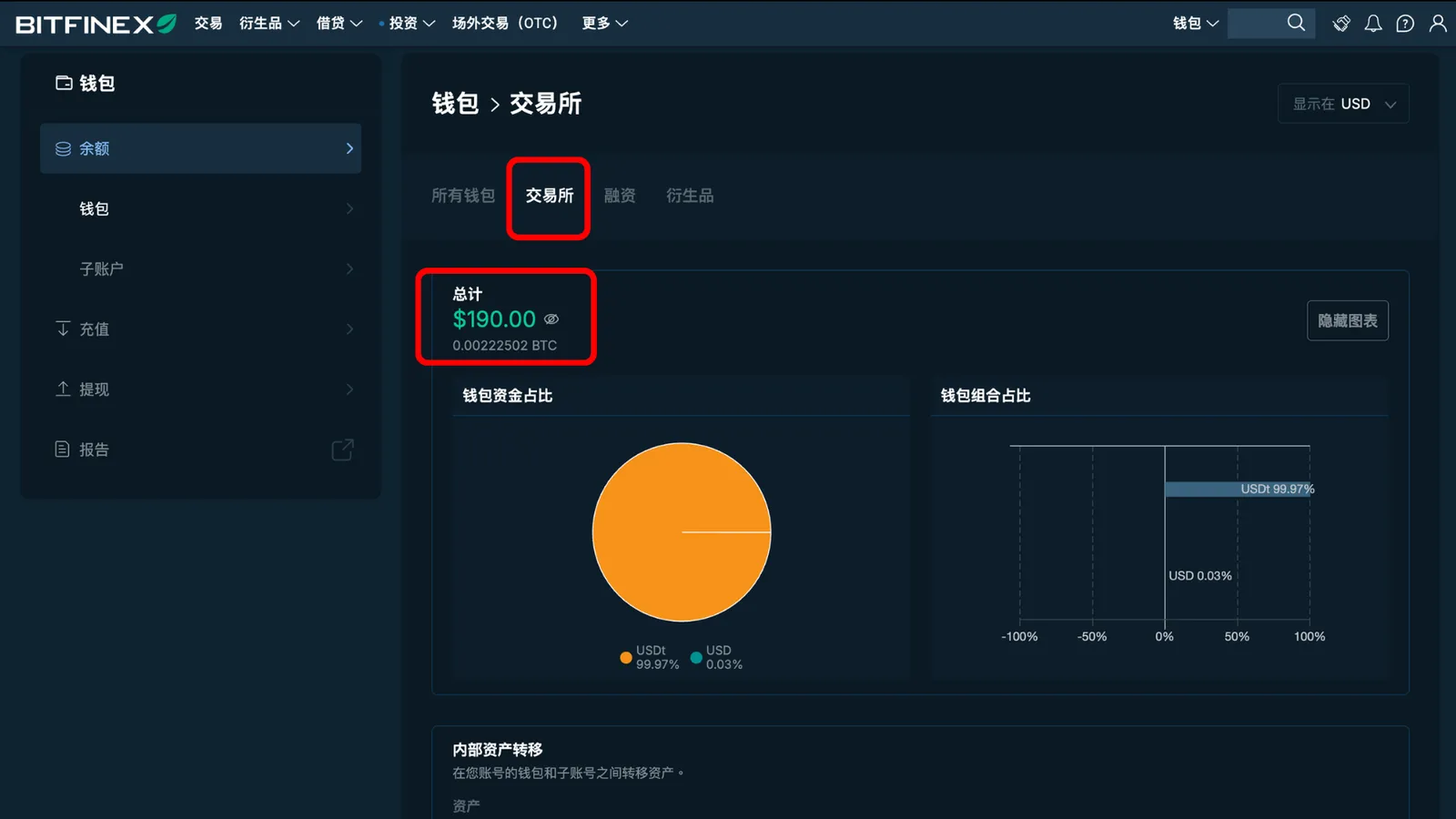
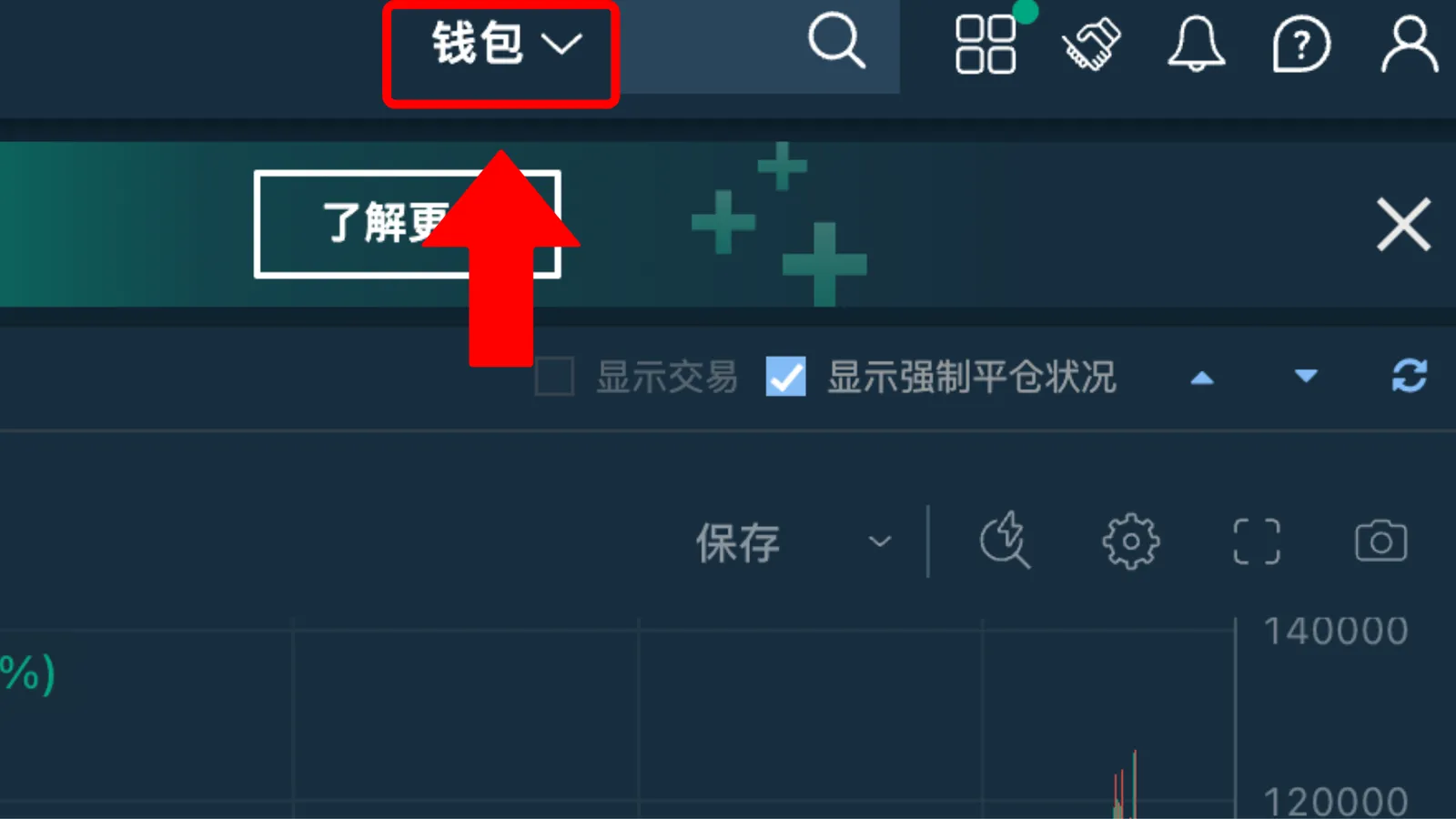
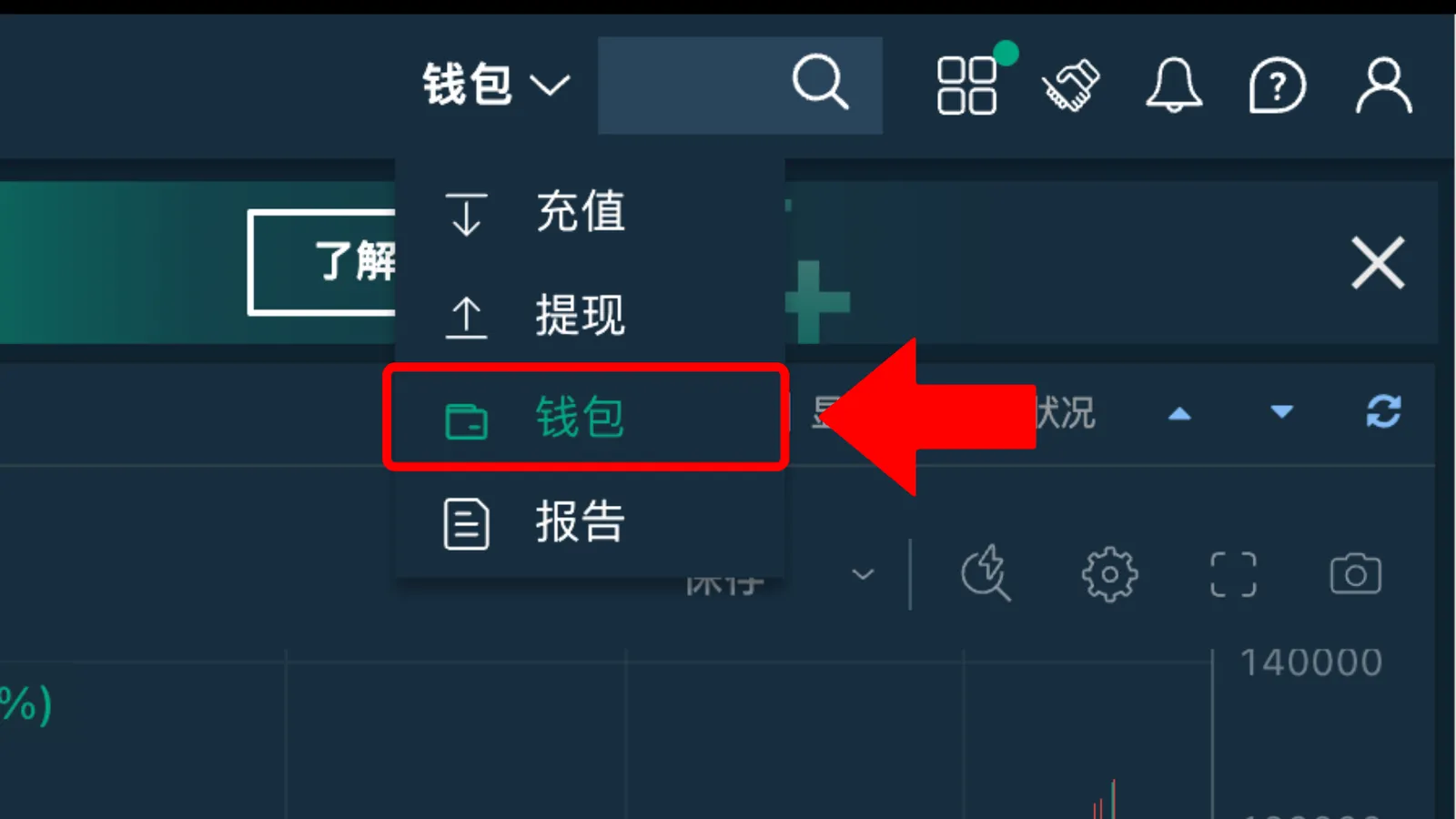
首先登入你的 Bitfinex 帳號,上方選單點選「錢包」、「錢包」。
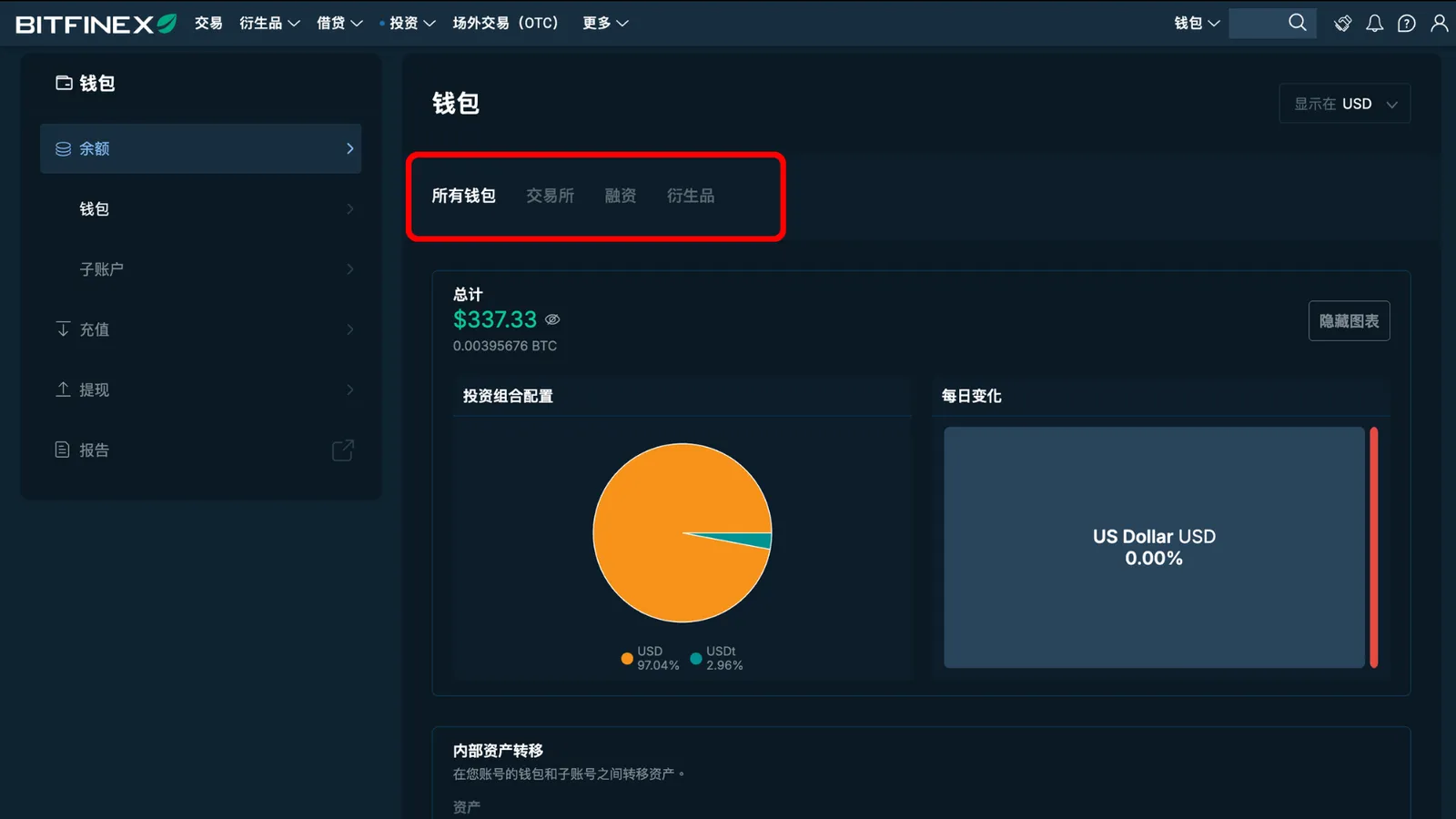
你會看到內部有三種錢包,並查看你的錢放在哪裡:
- Exchange(交易所):可以買賣、可以提領,付款用的 USDT 要在這裡。
- Funding(融資):也是放貸錢包,機器人放貸用的錢在這裡。
- Margin(衍生品):也是保證金錢包,一般用不到。
確認你的三個錢包有足夠訂閱金額,而且必須是USDT,如果不夠或不是USDT,就必須「充值」或換成USDT,才能順利訂閱。
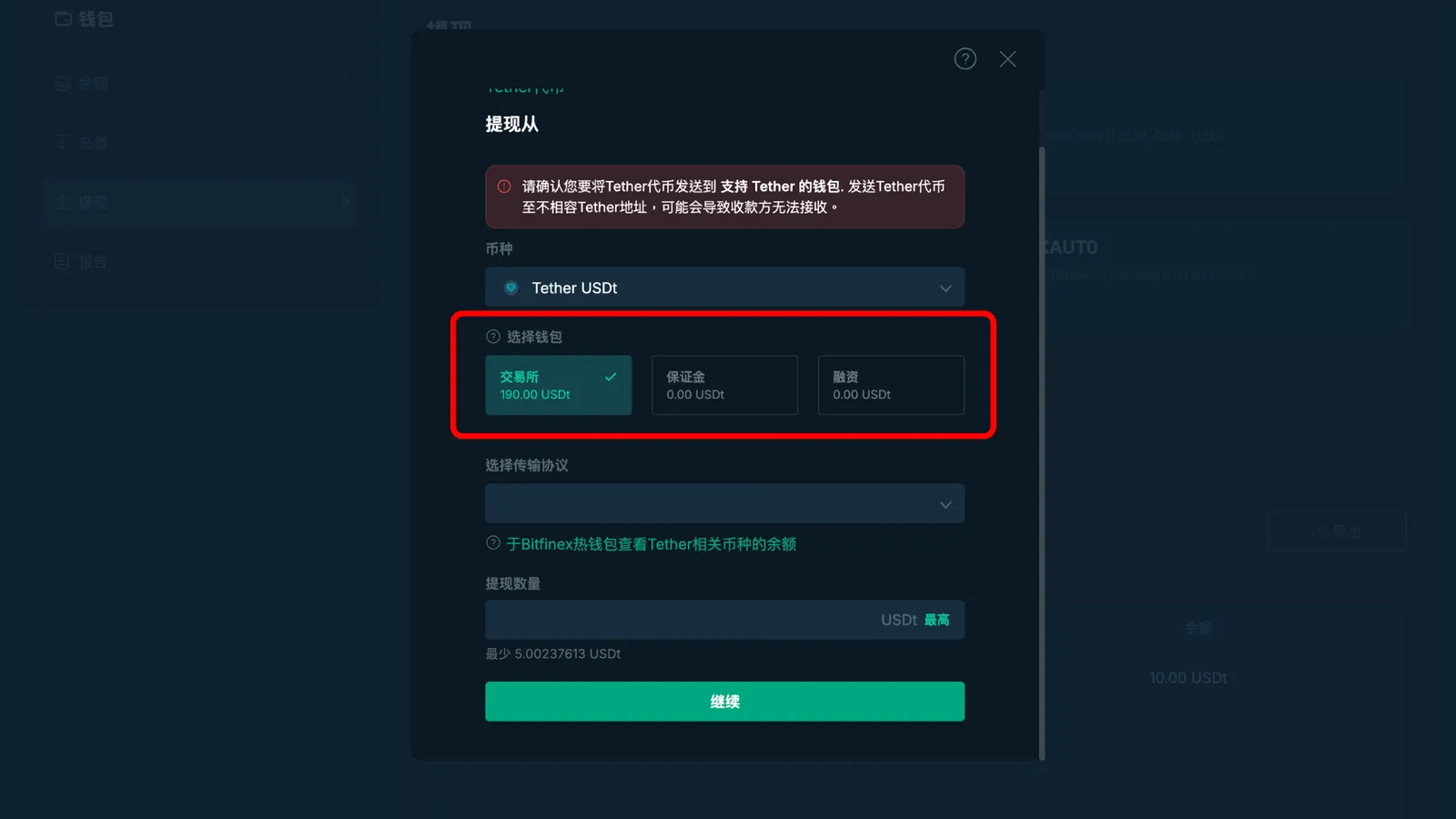
只要提現(轉帳)頁面上,三個錢包有顯示 USDT 餘額,只要其中一個錢包有足夠的 USDT,就可以直接選它提現,訂閱機器人。
Bitfinex 有時會把 USDT 入金記成「USD」,所以你看到的餘額如果是 USD,就要把 USD 換成 USDT,這是 Bitfinex 的正常顯示方式。
2.內部資產轉移
如果你三個錢包其中一個有足夠多的 USDT 可以訂閱,可跳過這步驟,直接到「4.提領(轉帳)訂閱放貸機器人」步驟。
如果金額是USD要購買USDT,錢在 Funding (融資)就要先把錢轉到 Exchange (交易所)
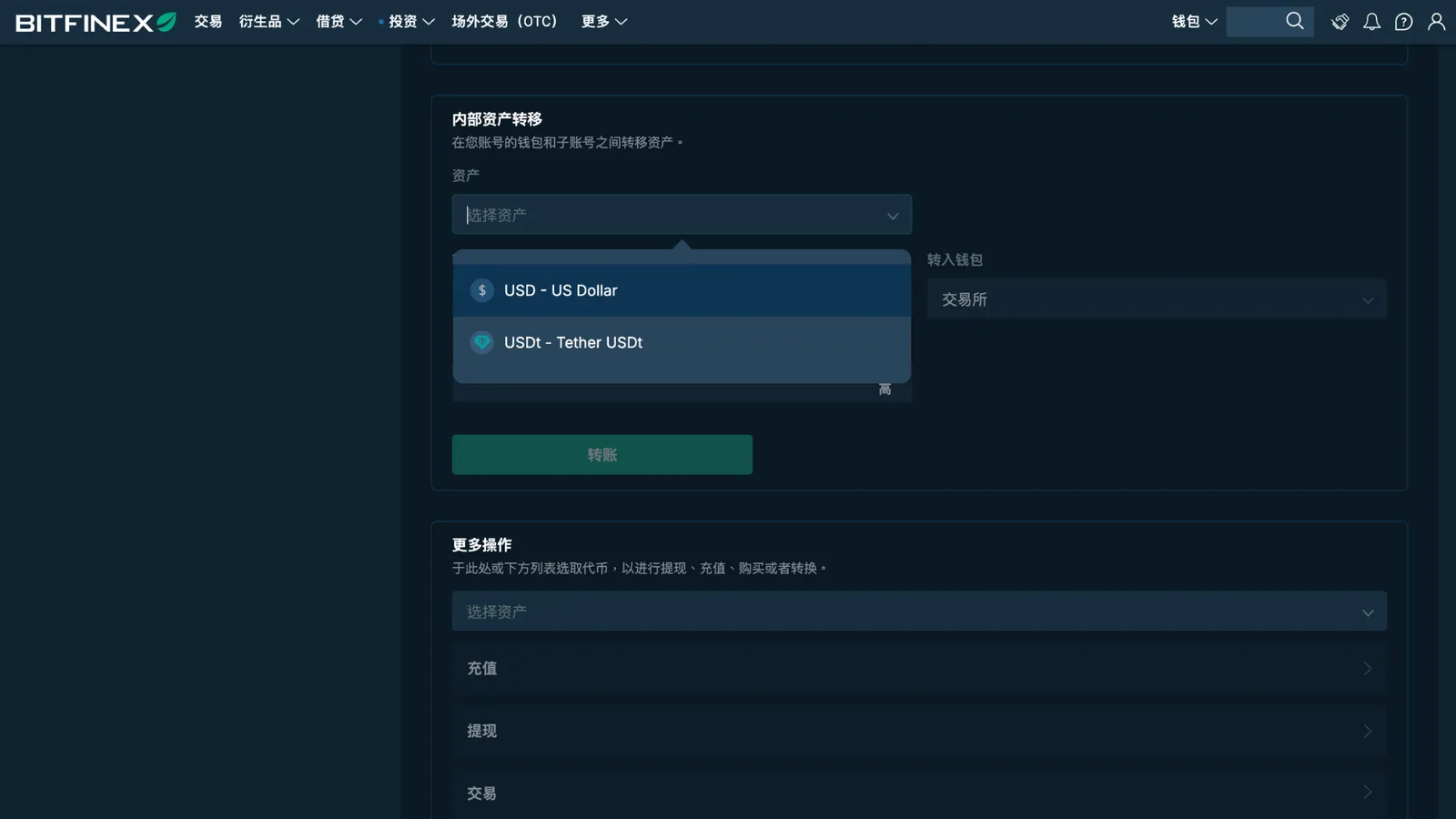
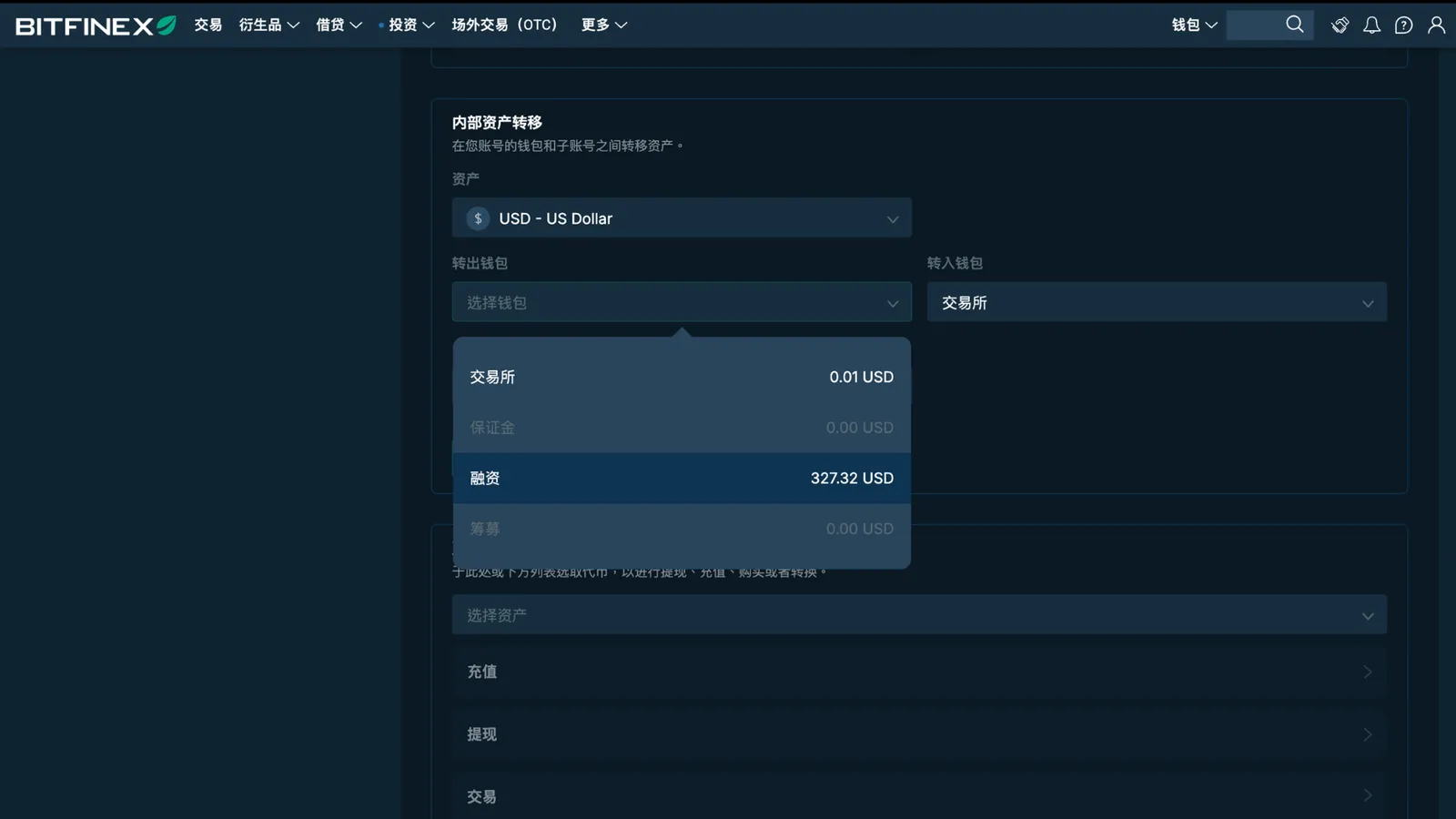
錢包頁面往下滑,會看到「內部資產轉移」區塊,「資產」選擇幣種,「轉出錢包」選擇 Funding (融資)
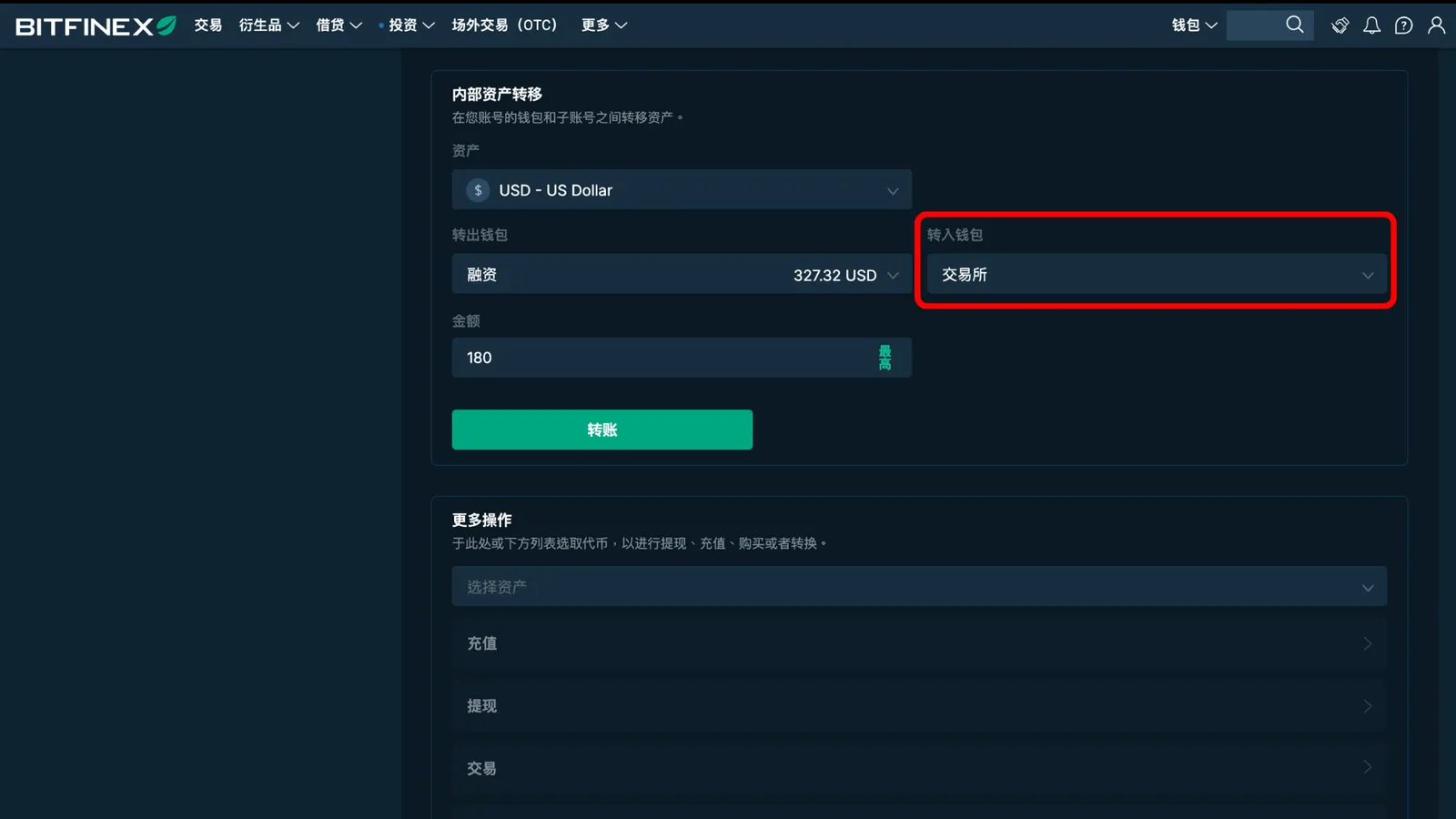
轉入錢包選擇 Exchange(交易所),金額填上訂閱方案的金額,點選「轉帳」。你的 Funding (融資)就會轉移到 Exchange(交易所)。因為是自己內部錢包之間的轉移,所以不會產生任何手續費。
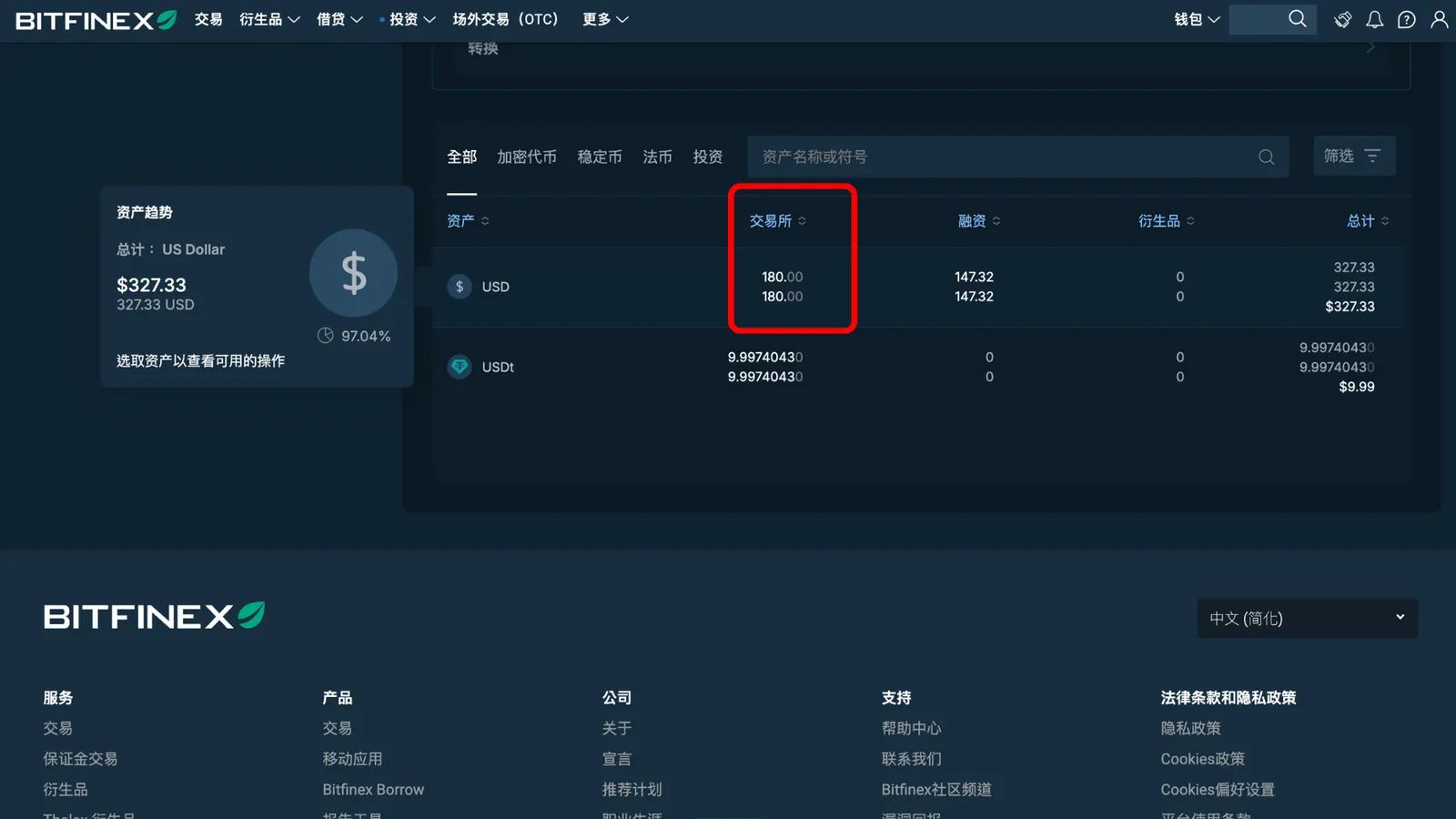
再往下滑就能看見你的USD金額,已經順利轉移到 Exchange(交易所)了,接下來就是到交易市場購買USDT。
3.交易市場購買USDT
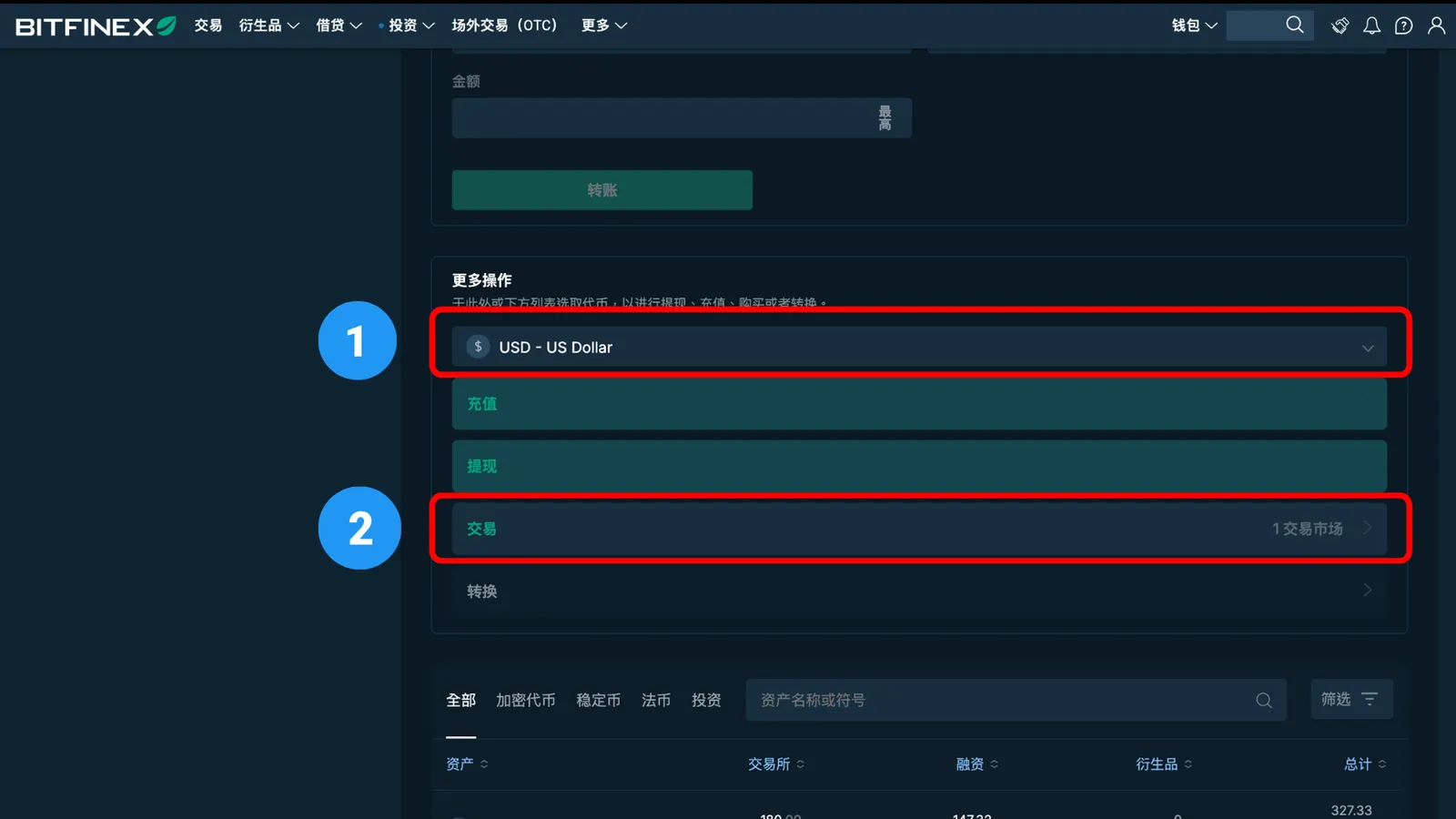
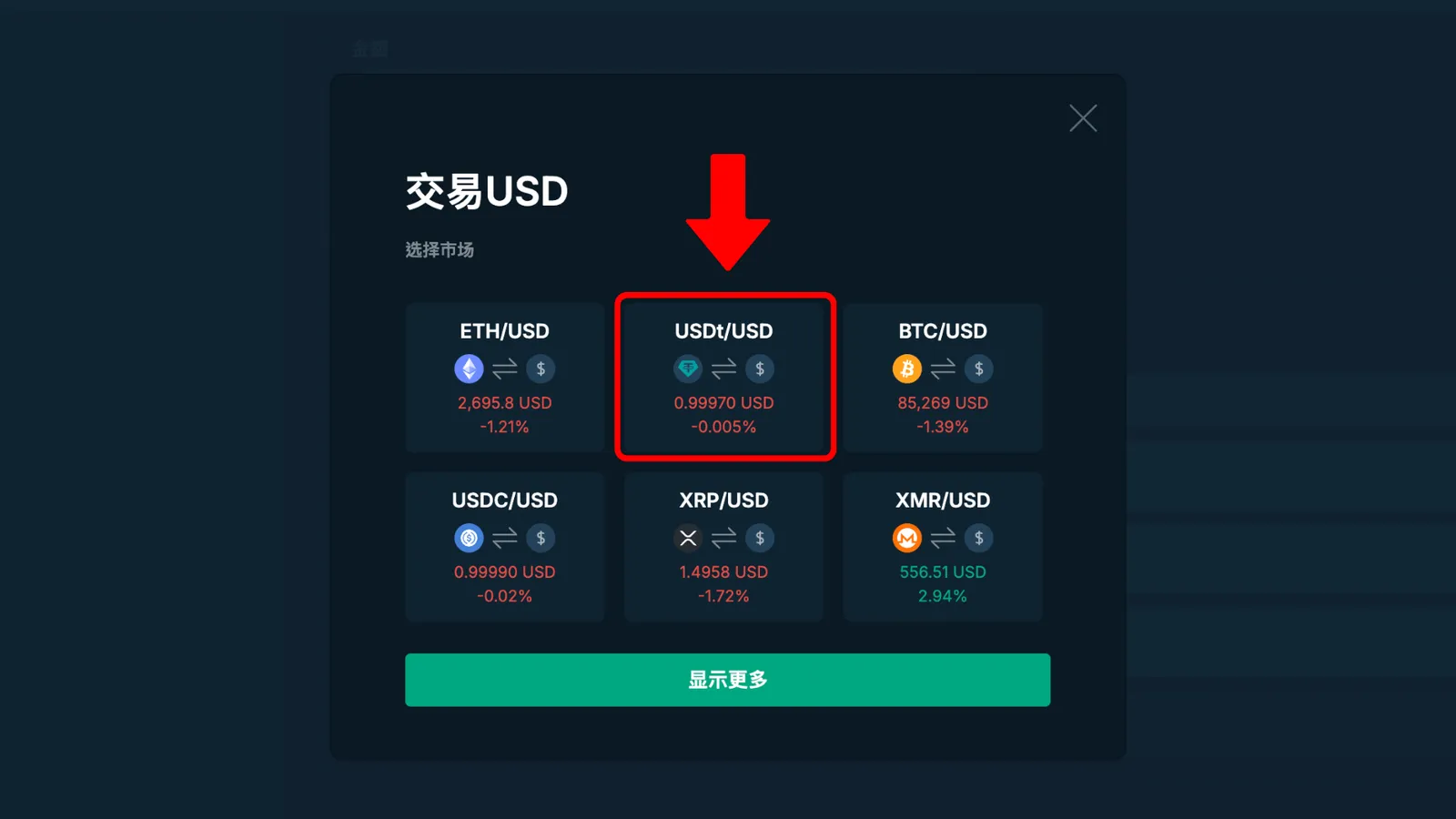
錢包同頁面滑到「更多操作」區塊,1.選擇幣種 2.選擇交易,點選後就會跳出交易幣種選擇頁面,選擇「USDt/USD」 選項。
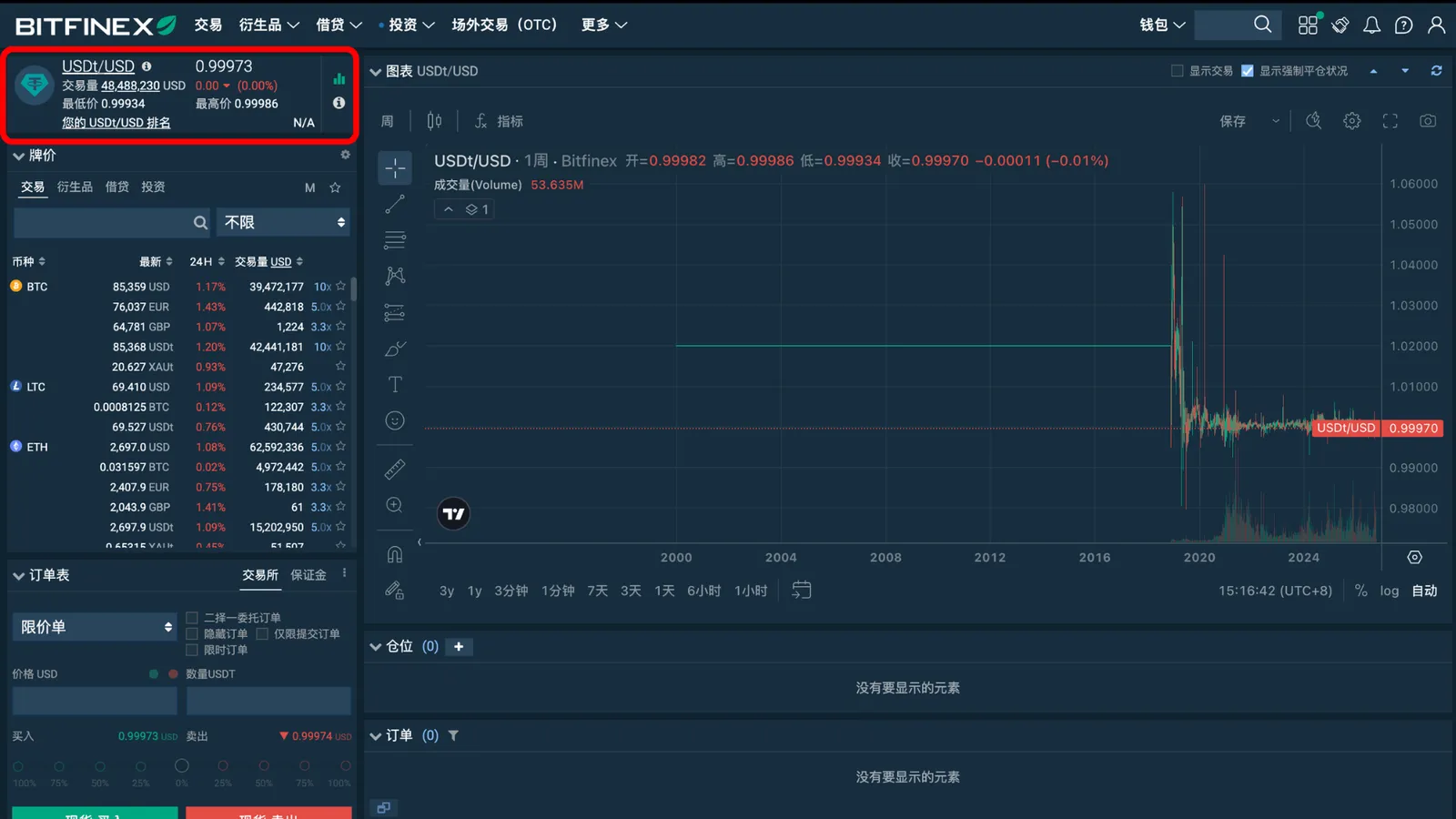
點選後會跳轉到交易市場,(注意左上角選擇什麼幣種,就會出現對應的幣種標示),選擇USDT就會出現有USDT的標示。同頁面往下滑就能看見「交易所」區塊。
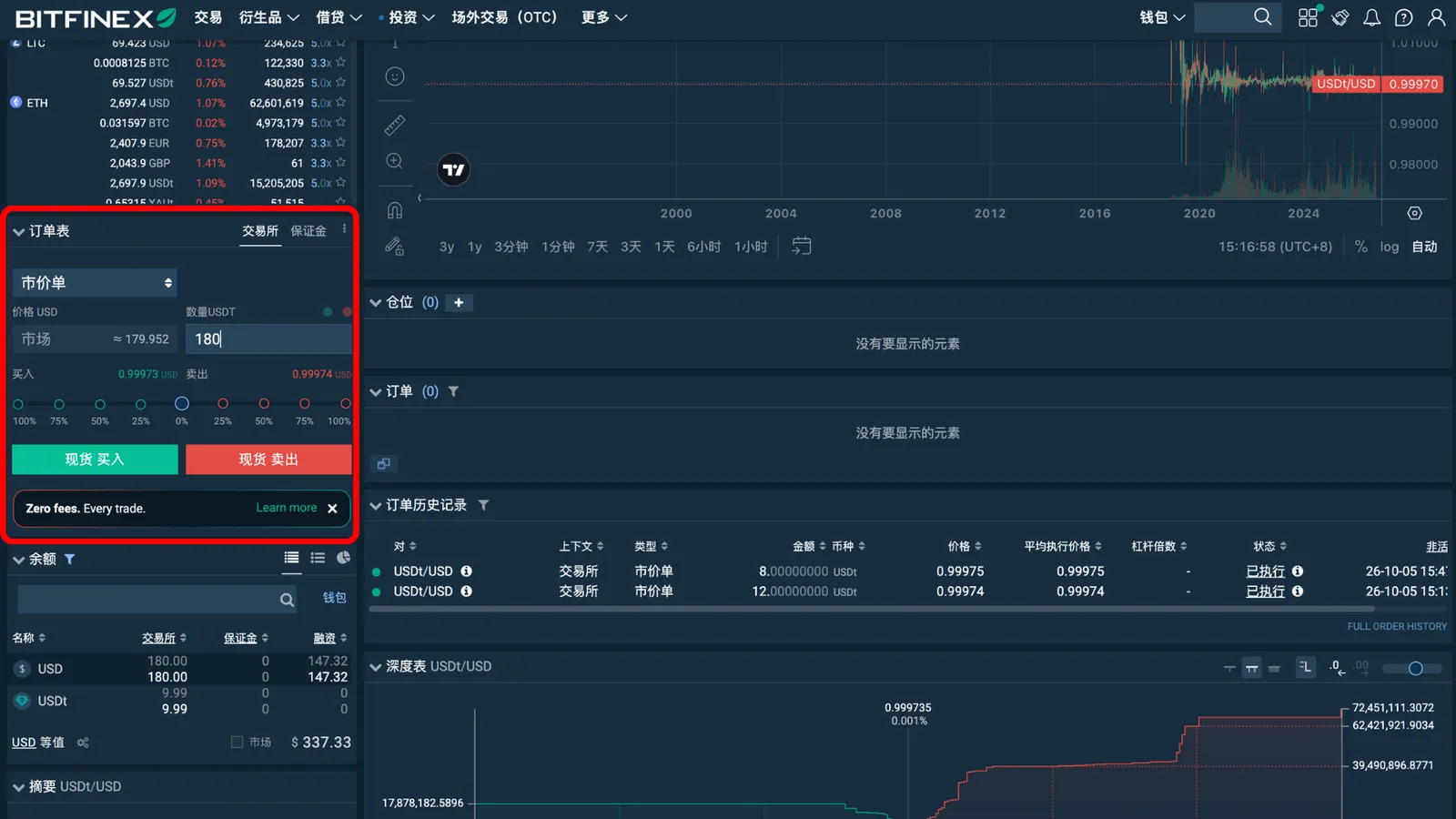
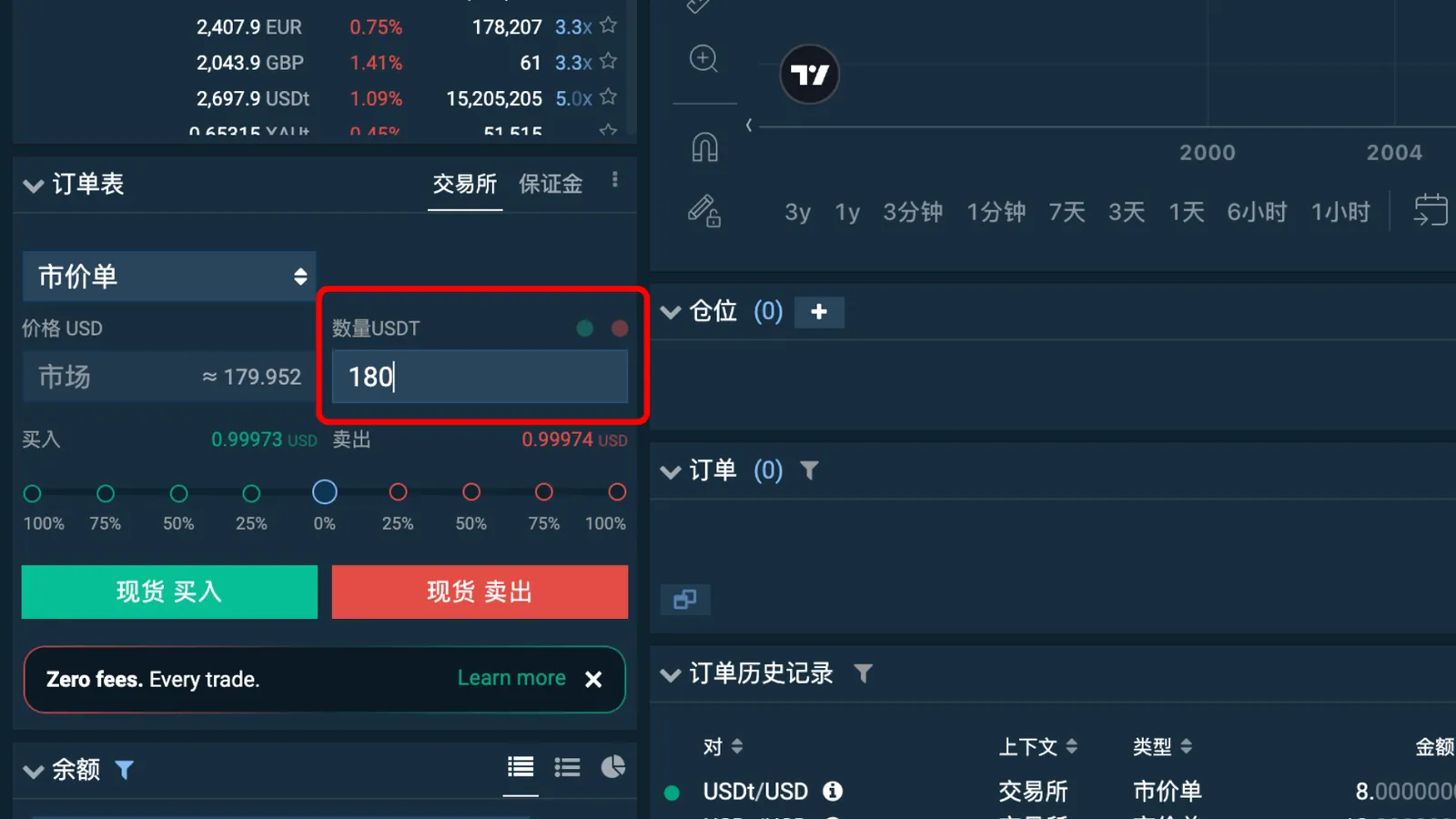
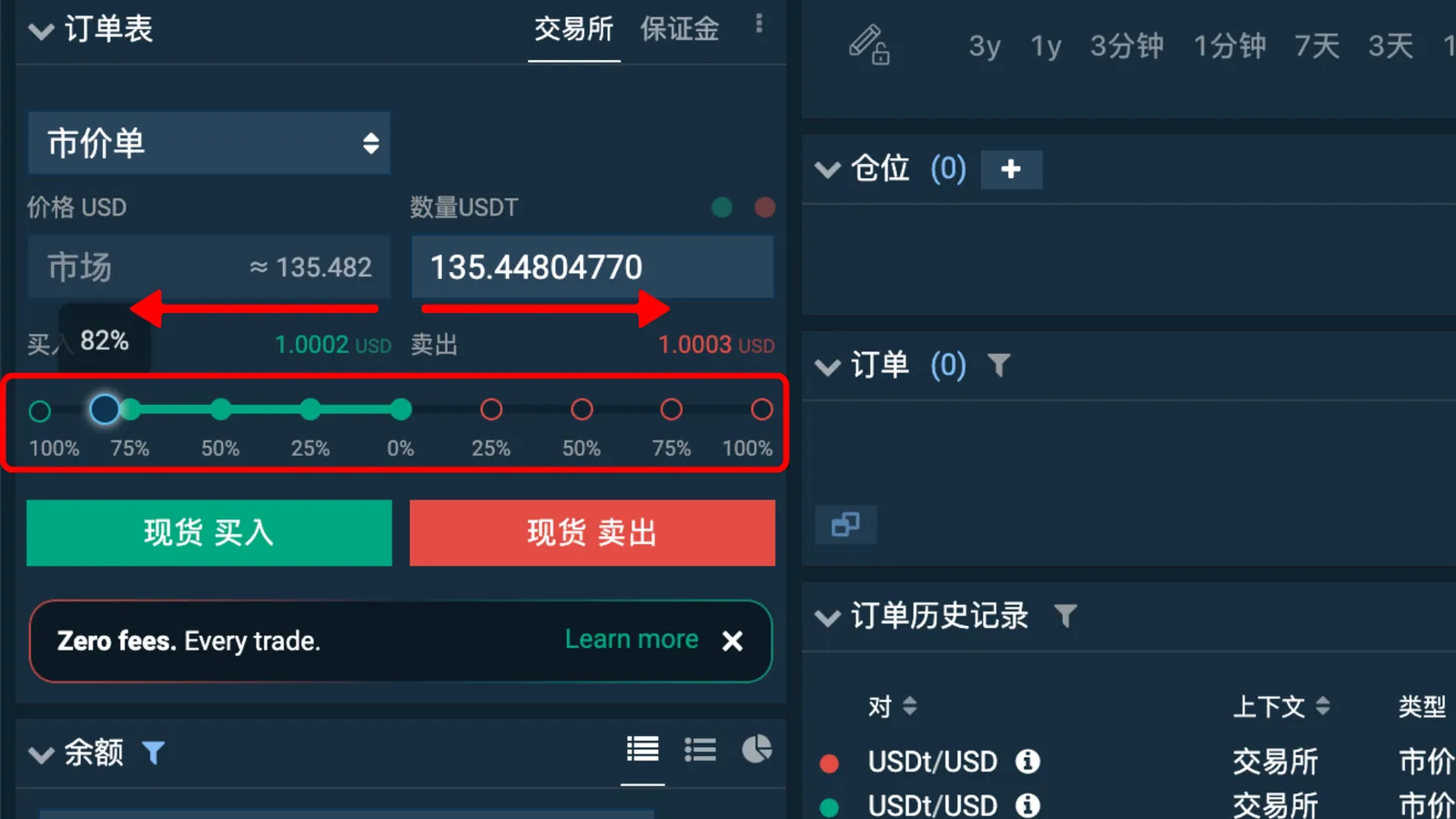
可直接在「數量USDT」欄位裡,填寫你要買入的金額,或是使用百分比拉桿,往綠色左邊拉就是「買入」,往紅色右邊拉就是「賣出」。
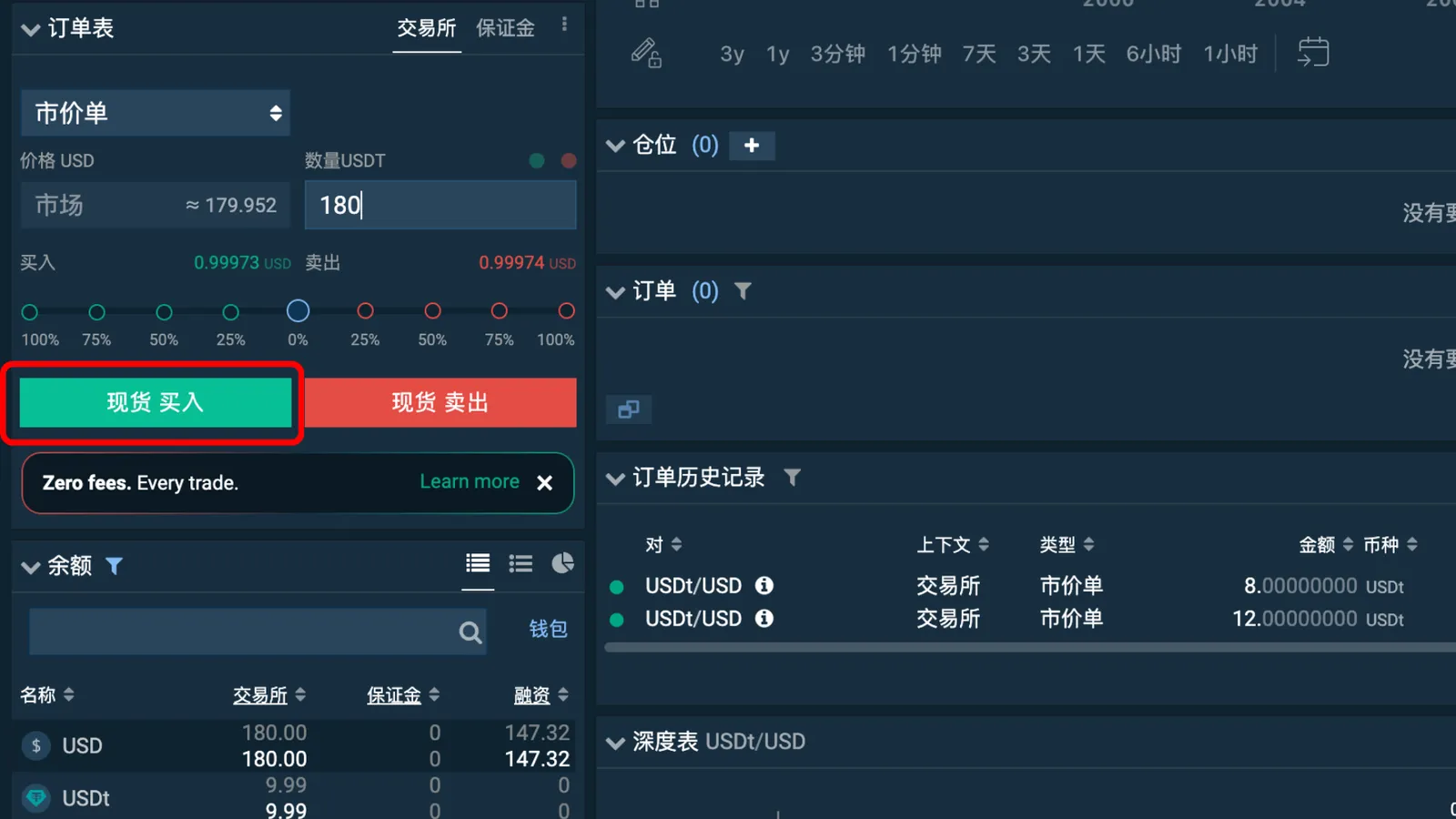
下單方式選「市價單(Market)」( 市價單 = 用當下價格馬上成交最簡單),數量輸入你要買的 USDT,最後點選「現貨買入(Buy)」,就能順利買入USDT,這個交易目前零手續費。
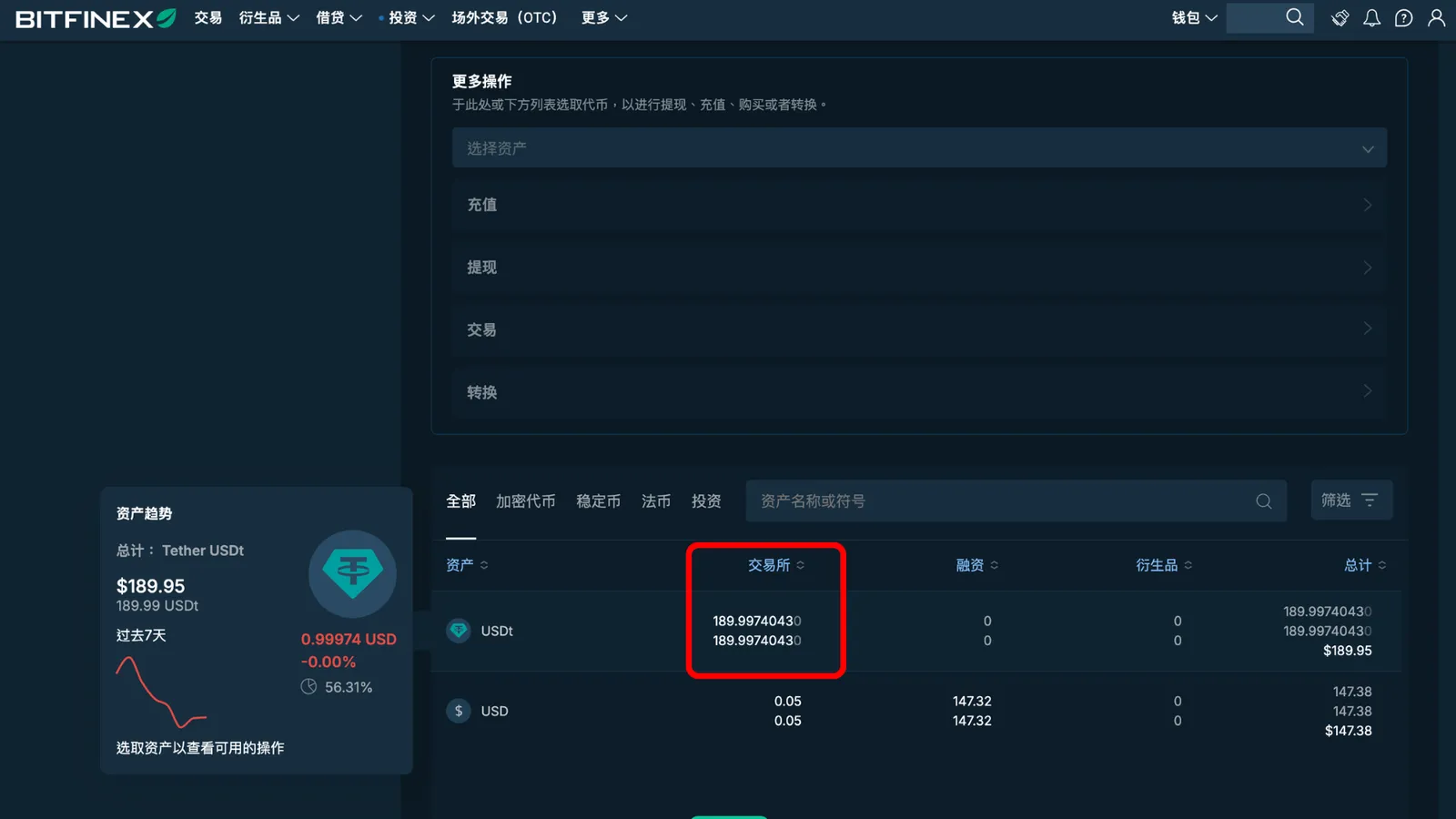
買入USDT後,回到錢包就會看到交易所裡已經順利購買到USDT。
接下來是如何訂閱 ReinvestYae 放貸機器人方案。
4.提領(轉帳)訂閱放貸機器人
如何把金額轉到 ReinvestYae 的收款地址,並訂閱放貸機器人,轉帳有許多步驟,不要急慢慢來。
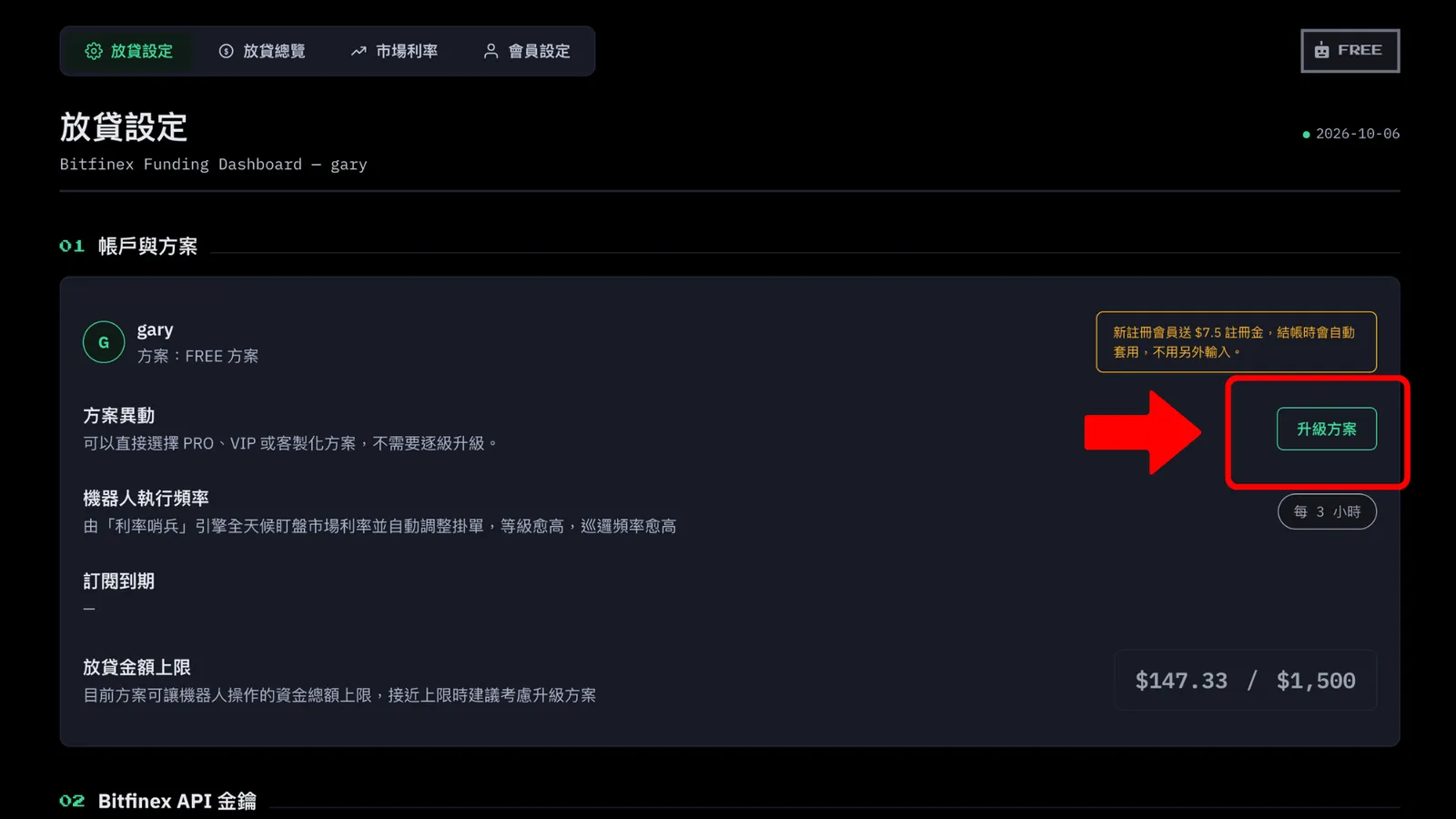
首先來到自己的放貸儀表板,點選「放貸設定」,在01「帳戶與方案」右邊點選「升級方案」。
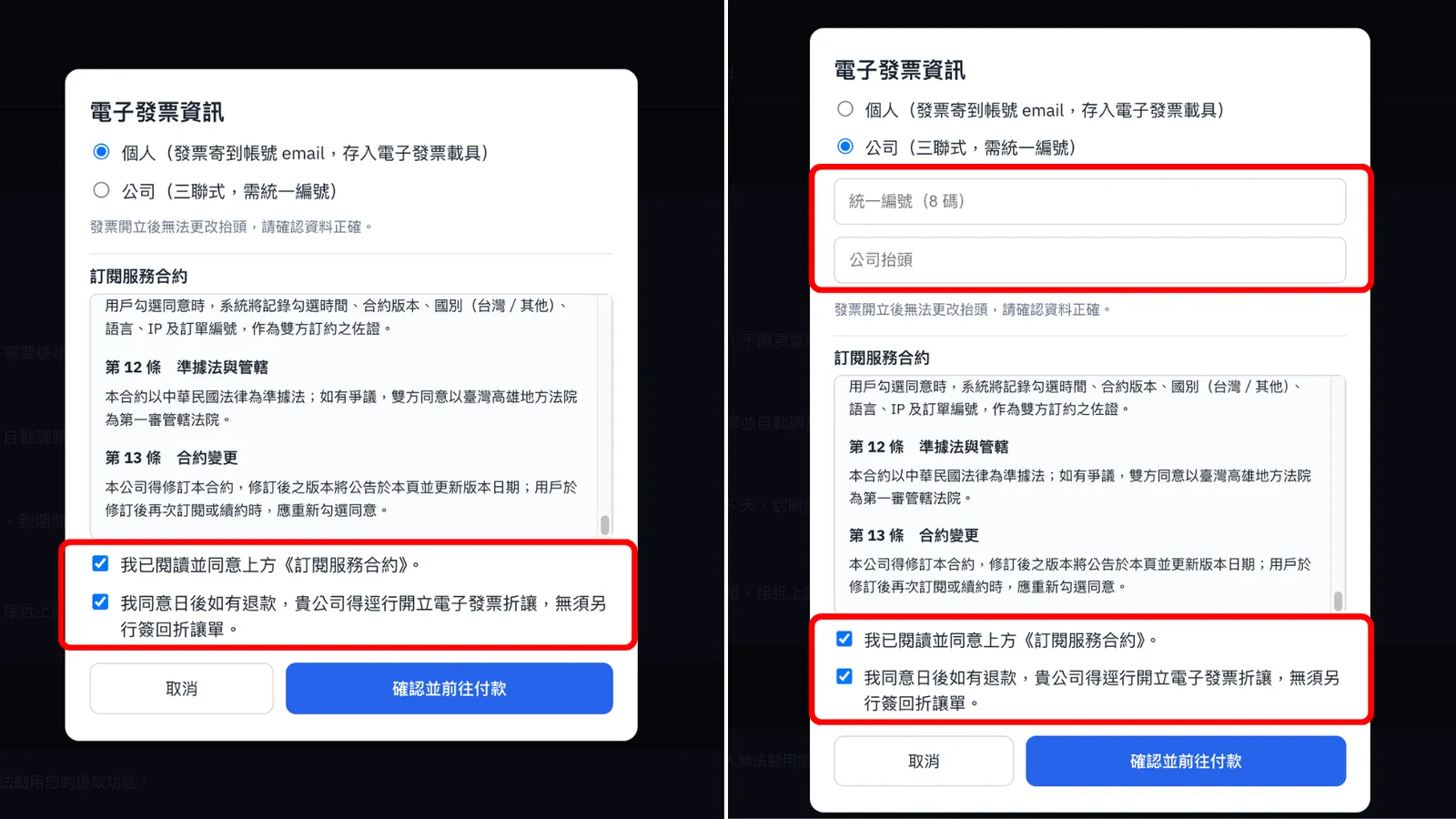
訂閱前先填寫發票資訊,可選個人或公司(公司請填統編及抬頭,並確認填寫正確)。接著請將訂閱合約捲到最底部仔細閱讀,勾選兩個同意,再點選「確認並前往付款」。(公司的統編與抬頭會被保存,下次訂閱會自動帶入;合約同意則每次訂閱都需要重新勾選。)
非台灣地區用戶不需要填寫發票資訊。訂閱前請將訂閱合約捲到最底部仔細閱讀,勾選兩個同意,再點選「確認並前往付款」。
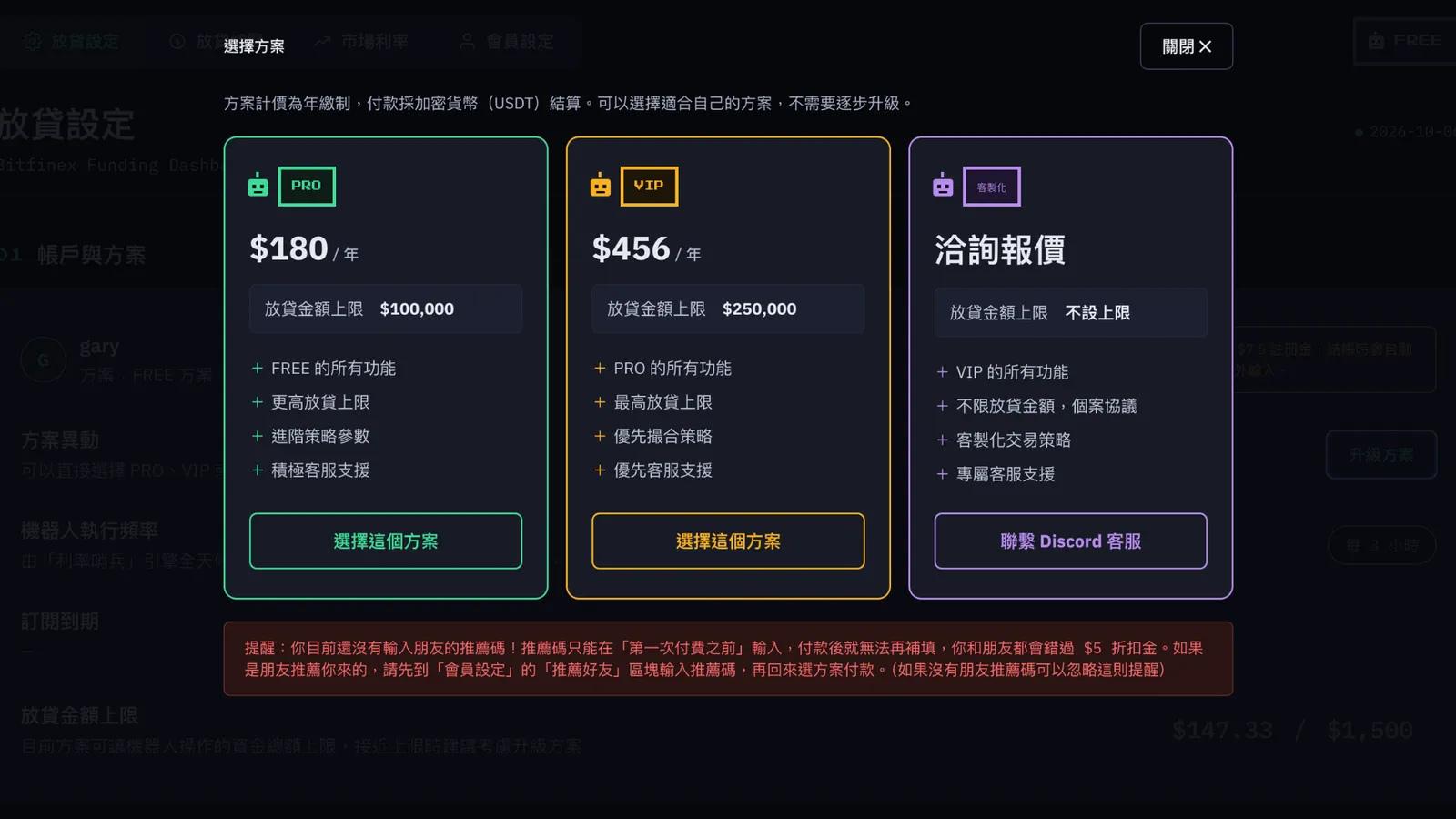
會跳出三個方案選項,除「客製化」以外,其餘兩個方案為固定訂閱金額,以「PRO」方案為例,點選「選擇這個方案」。
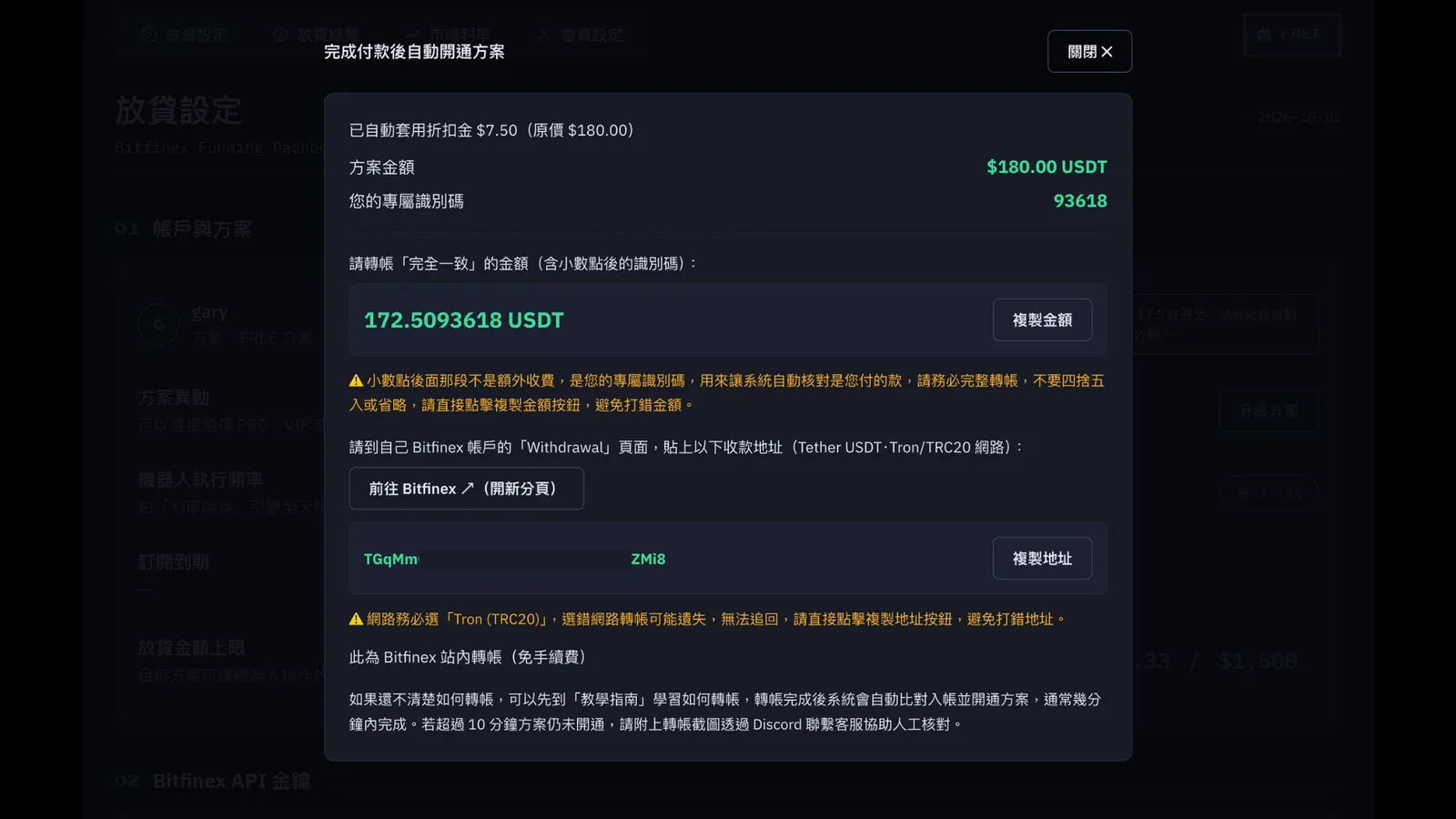
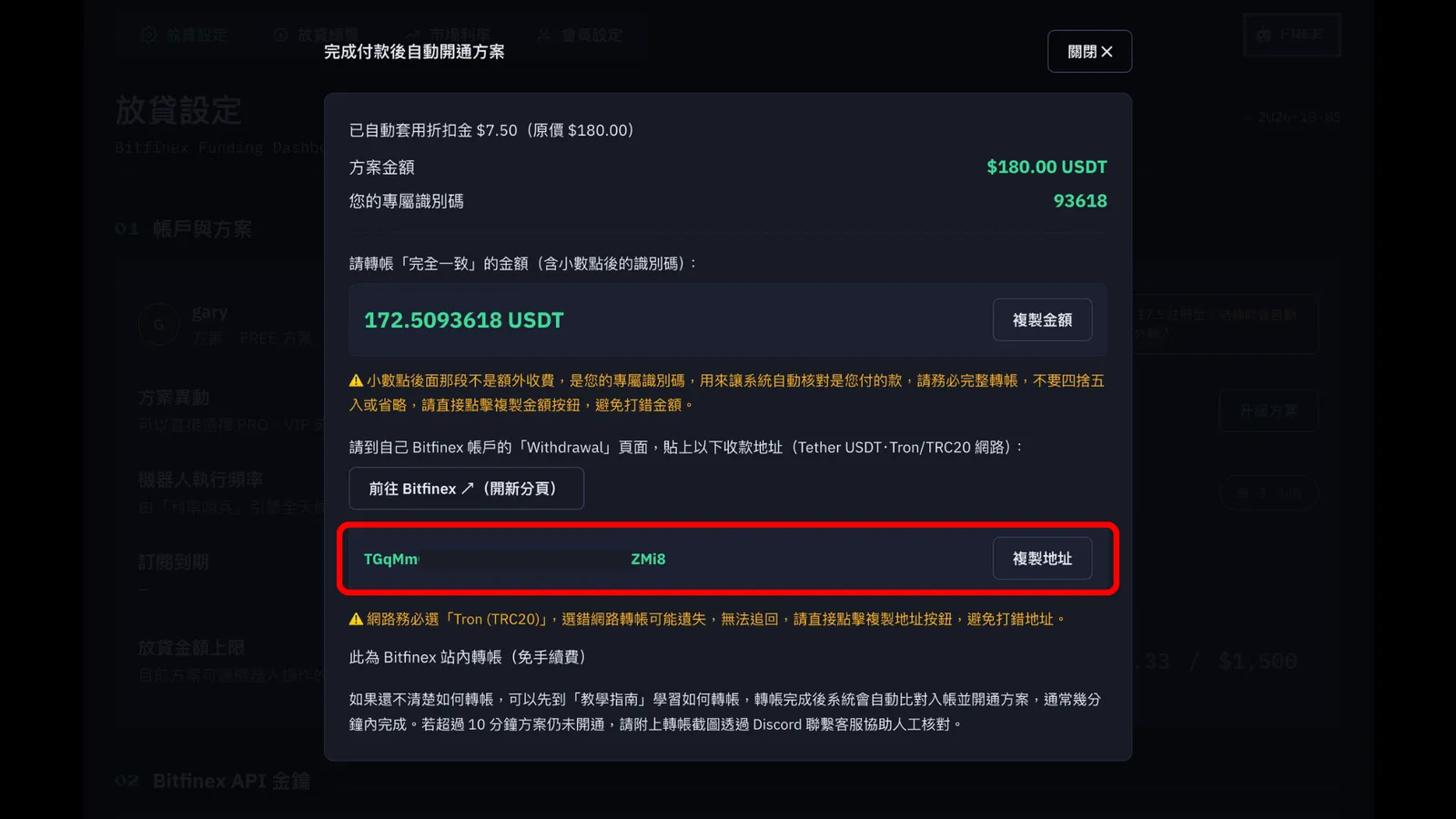
就會跳出 ReinvestYae 付款視窗,請仔細閱讀付款資訊,並注意每個用戶儀表板都有自己一組專屬識別碼(截圖僅供參考,請不要用此截圖的識別碼),如果你是第一次使用,$7.5折扣金會自動折抵。
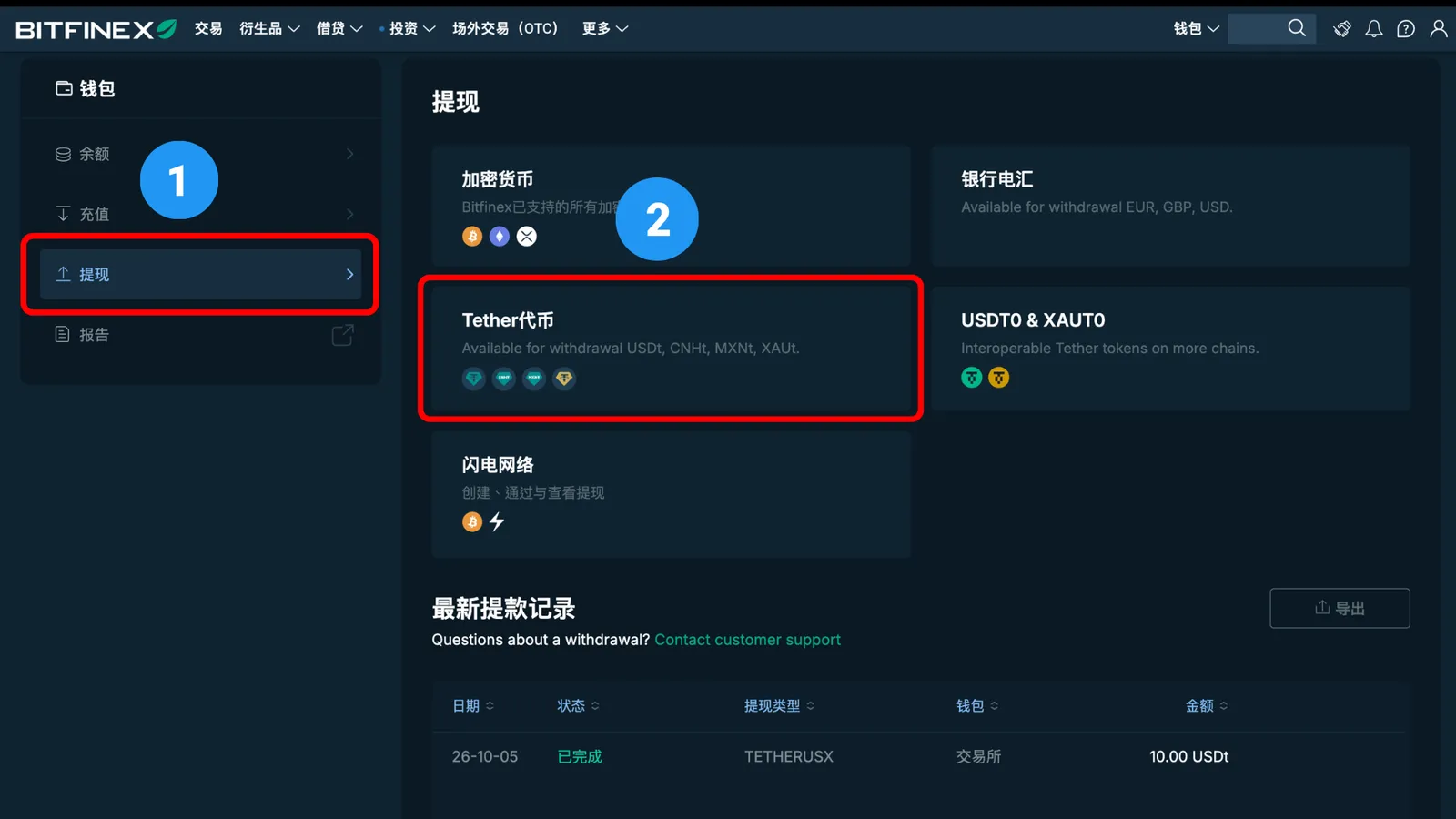
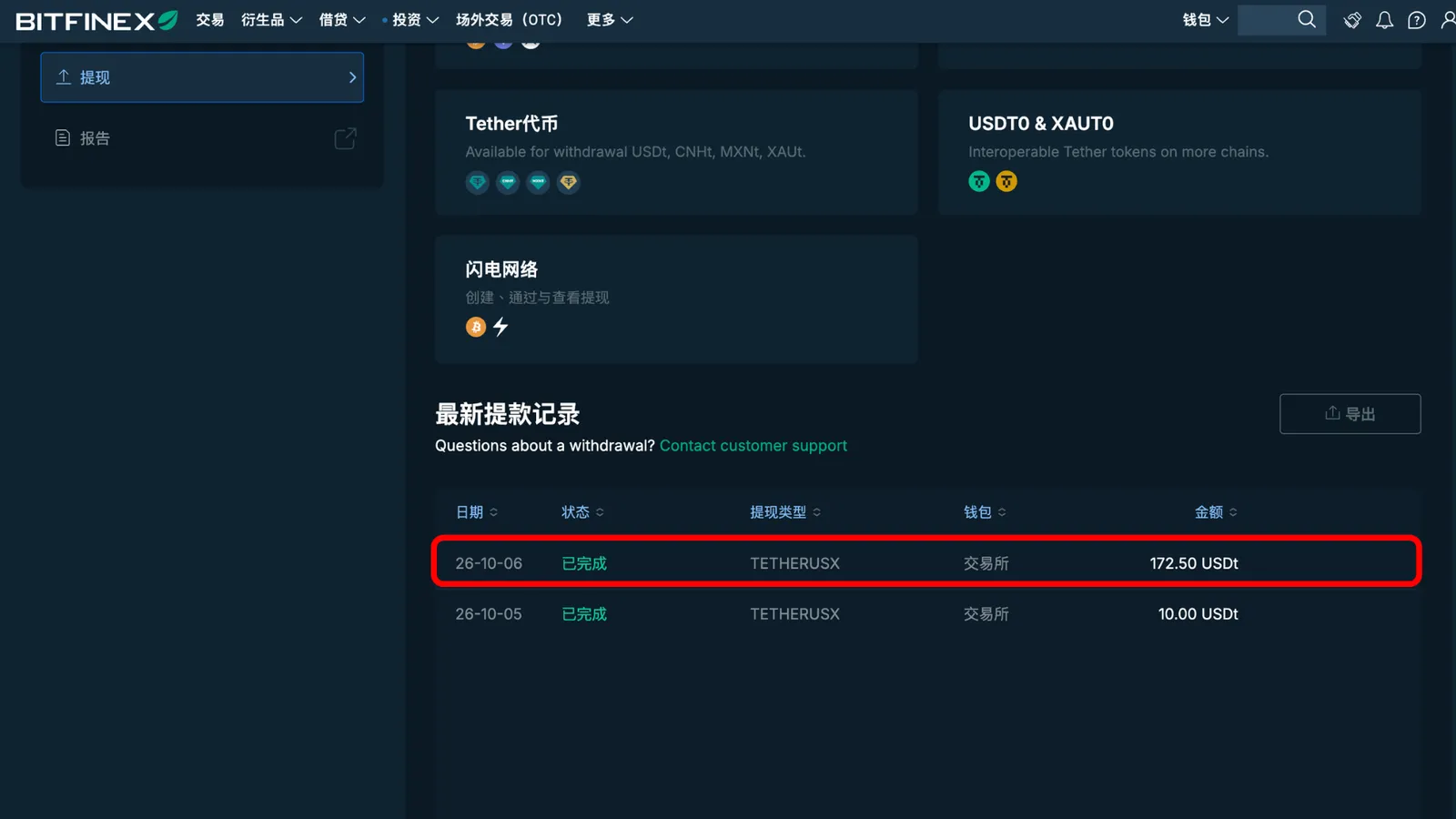
進入到「錢包(Wallets)」頁面,找到左側選單,1點選「提現(Withdraw)」、2點選「Tether代幣」會彈出提現頁。
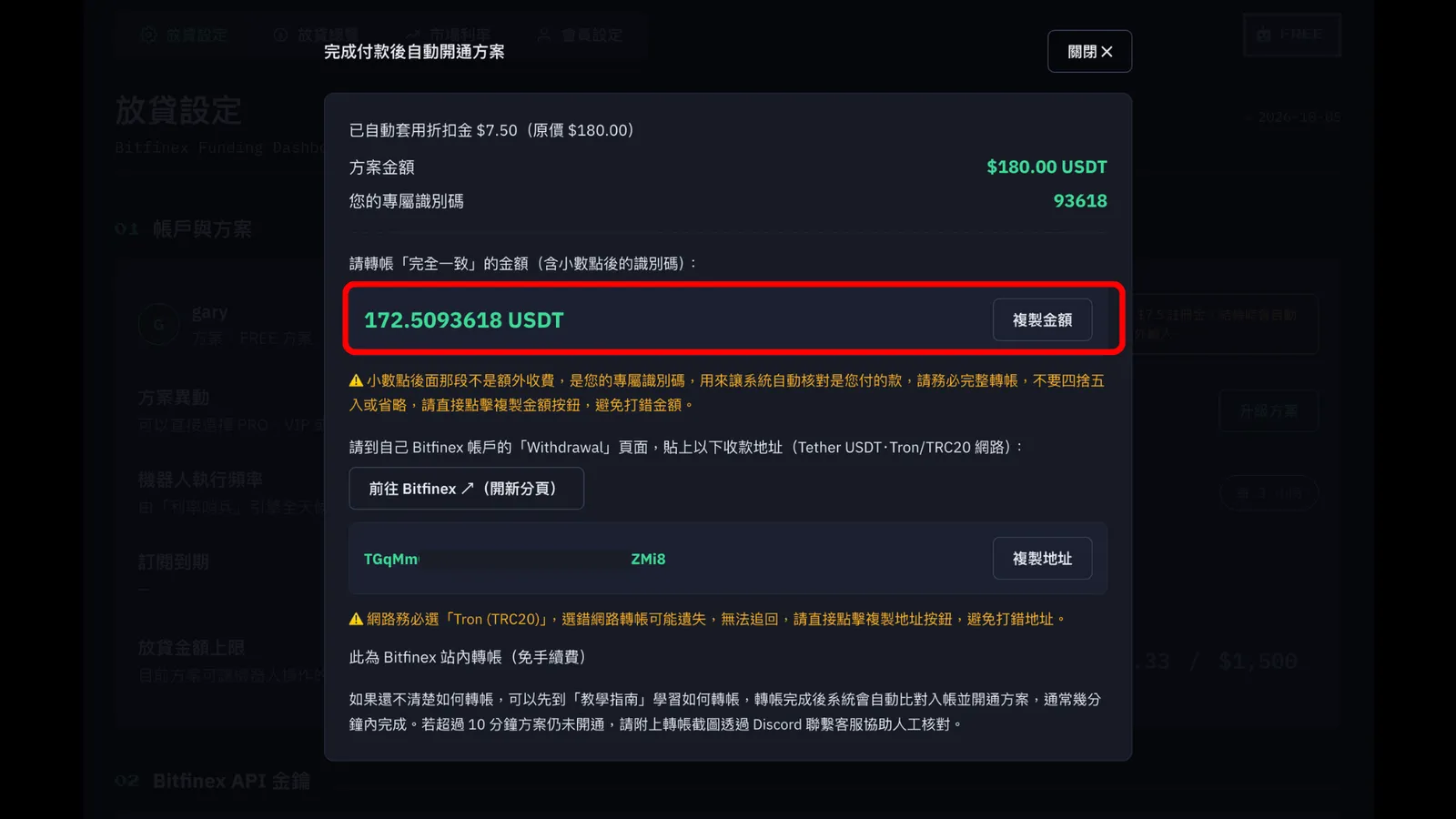
頁面切到 ReinvestYae 付款視窗,點「複製金額」。
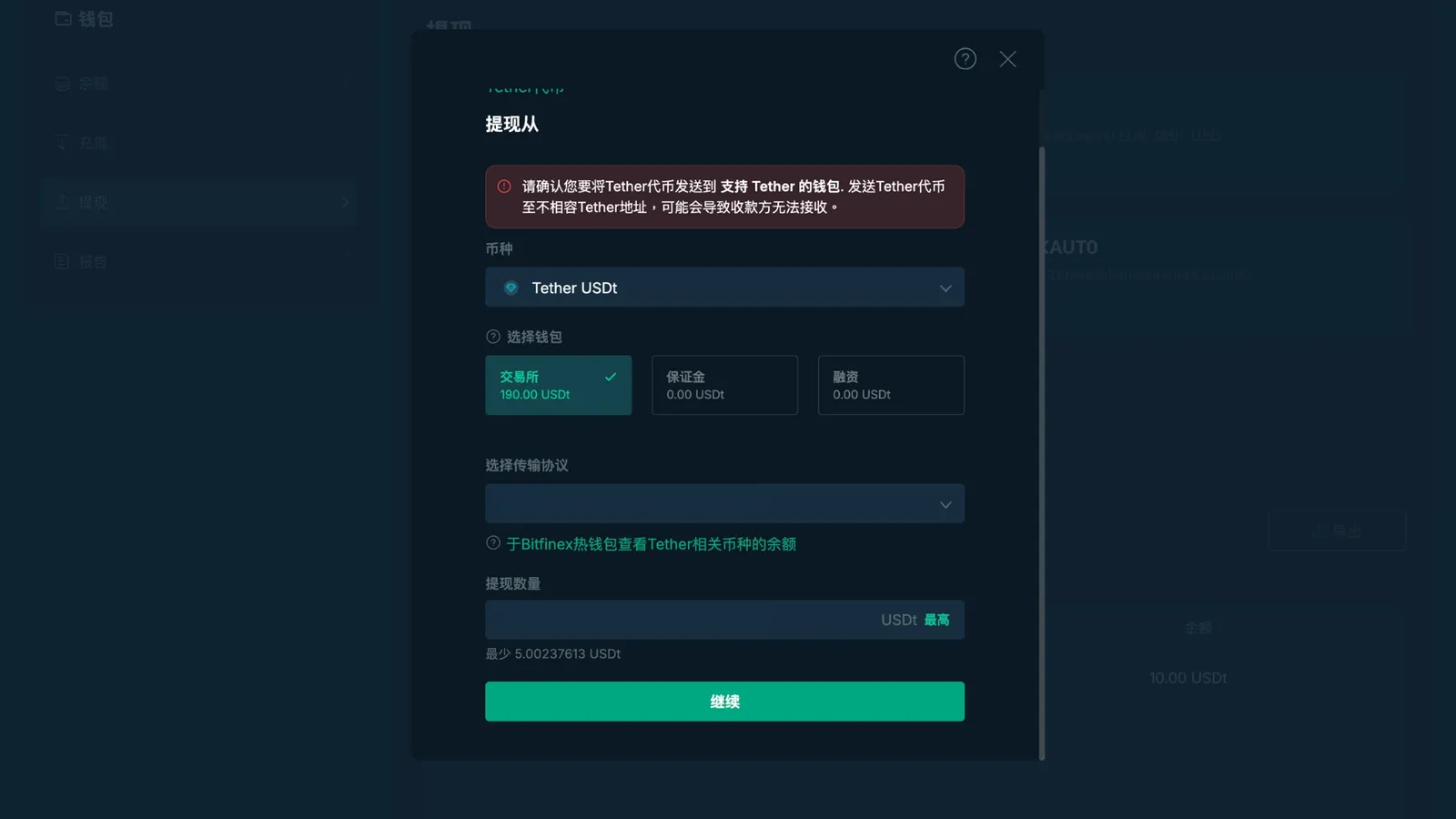
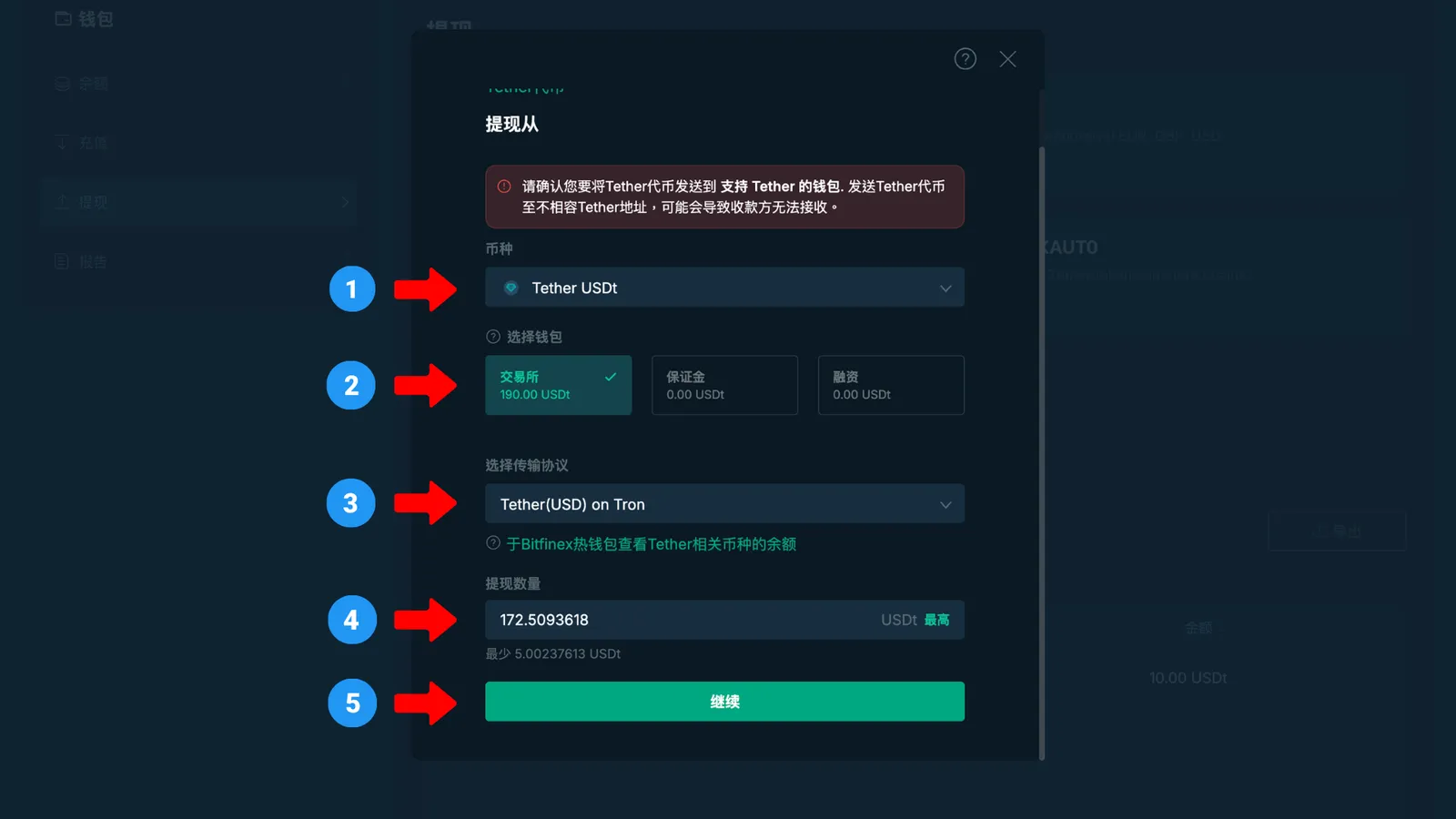
頁面切到 Bitfinex 提現頁,依序輸入
1.幣種:Tether USDt
2.選擇錢包:交易所
3.選擇傳輸協議:Tether(USD) on Tron (TRC20)
4.提現數量:把剛在 ReinvestYae 複製的金額貼上
5.確認無誤後,點擊「繼續」,會來到「收款地址」頁
頁面切到 ReinvestYae 付款視窗,點「複製地址」。
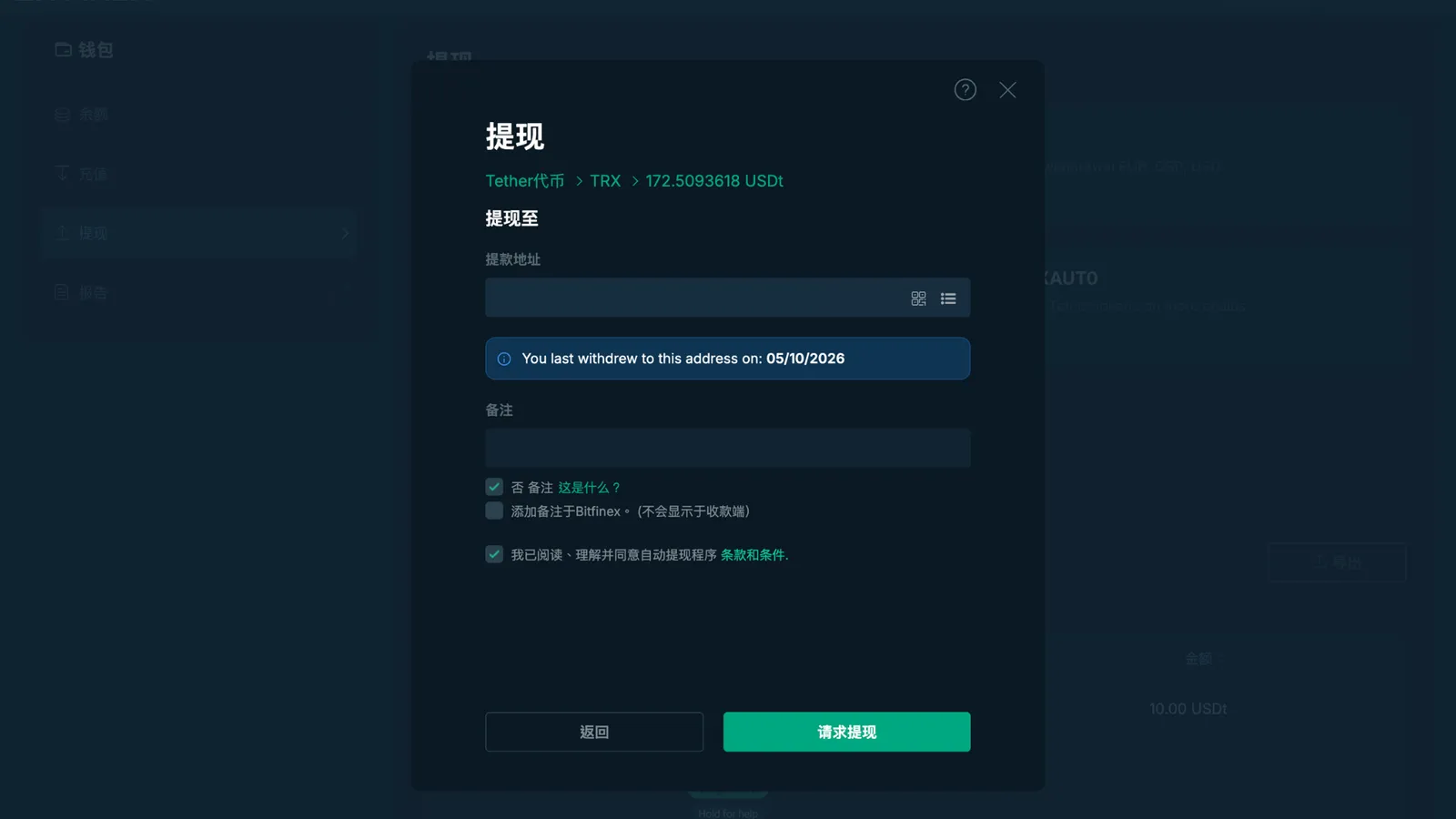
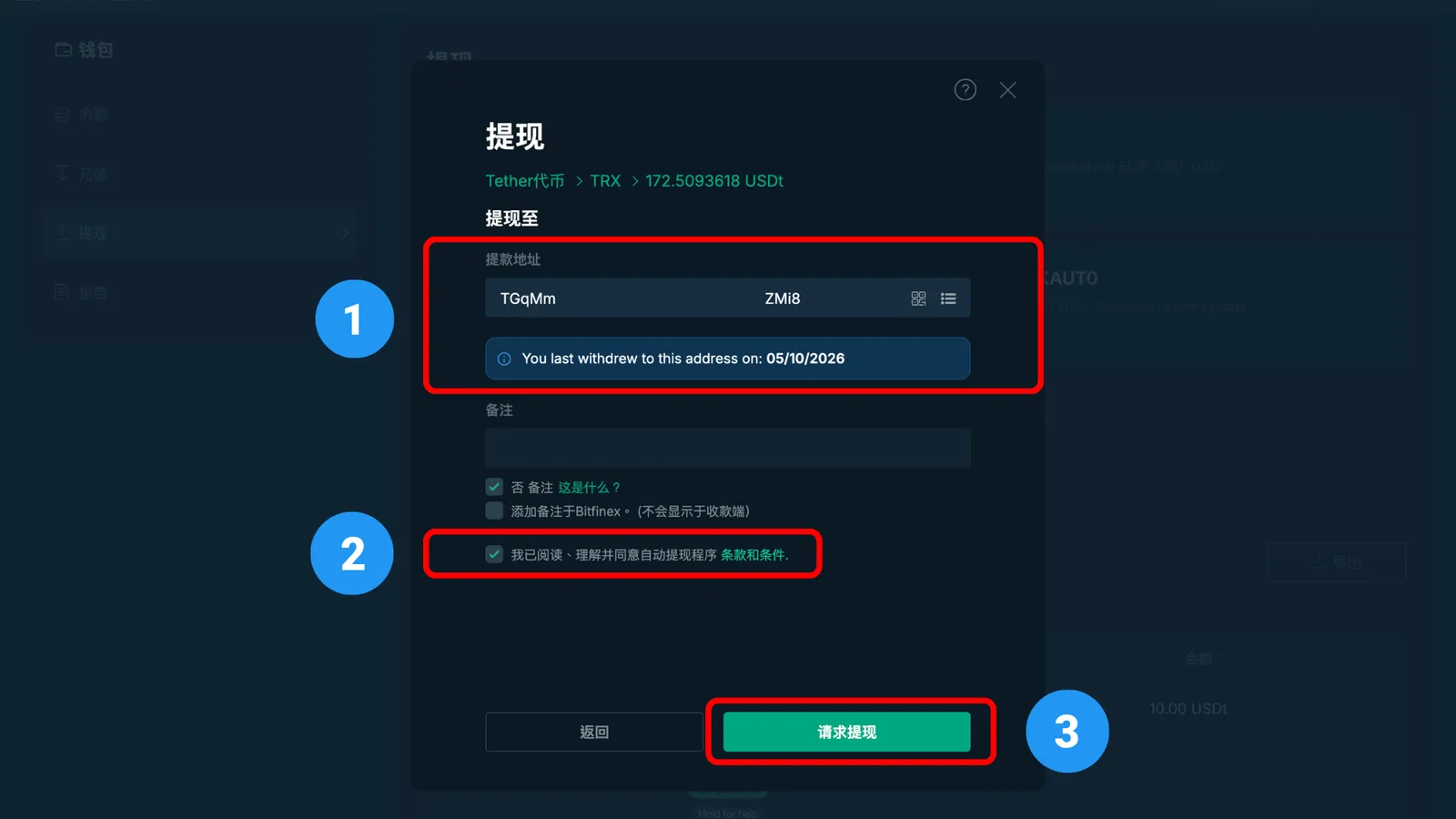
頁面切回到 Bitfinex 提現頁,依序輸入
1.提款地址:將剛在 ReinvestYae 複製的地址貼上
2.勾選我已閱讀
3.確認無誤後,點擊「請求提現」
會來到最重要的兩道驗證、兩次批准環節。
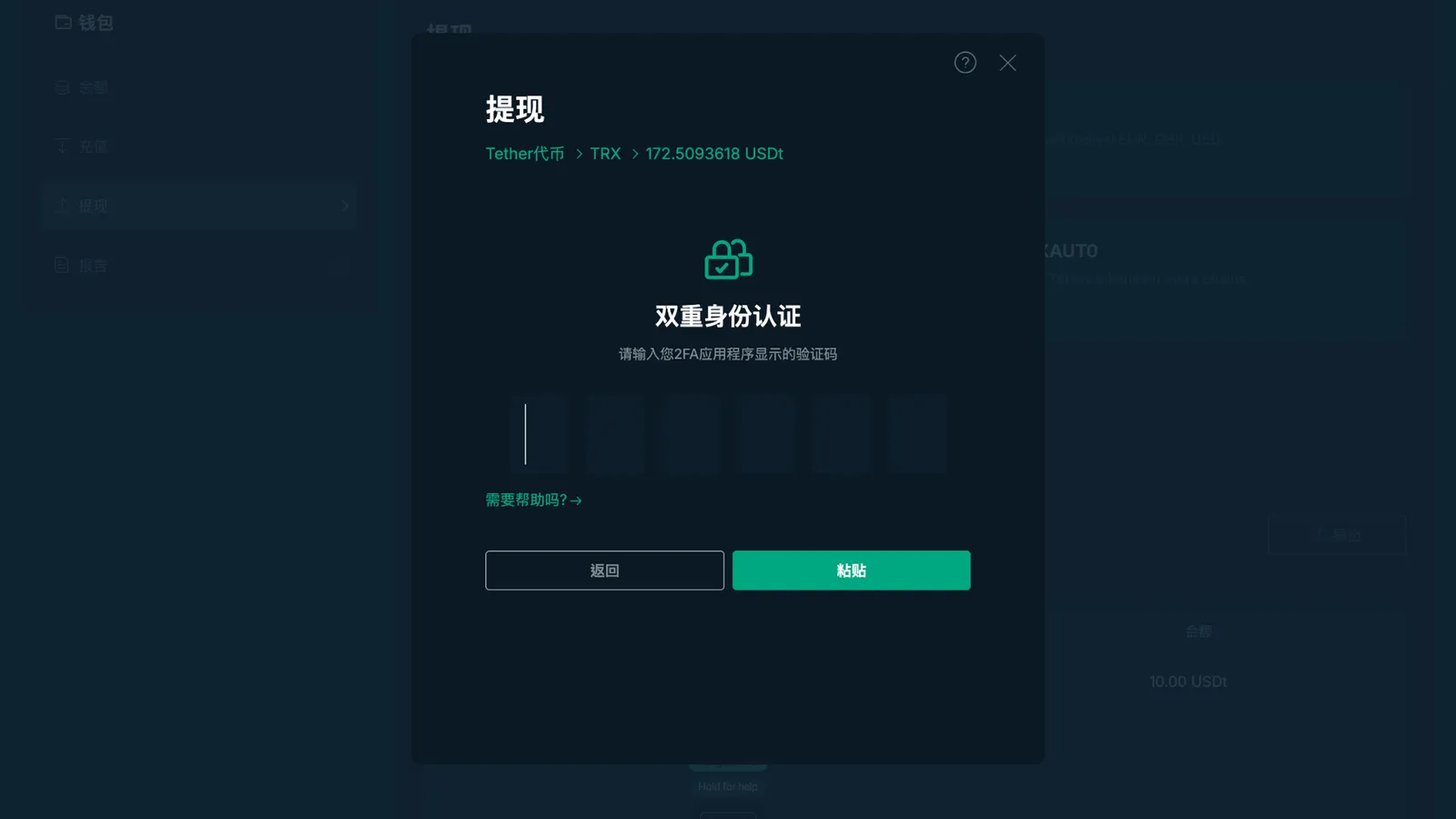
第一道:Authenticator 驗證碼
打開手機的 Google Authenticator 驗證器 App,輸入 6 位數動態碼。 (動態碼每 30 秒會換,過期請輸入新的)
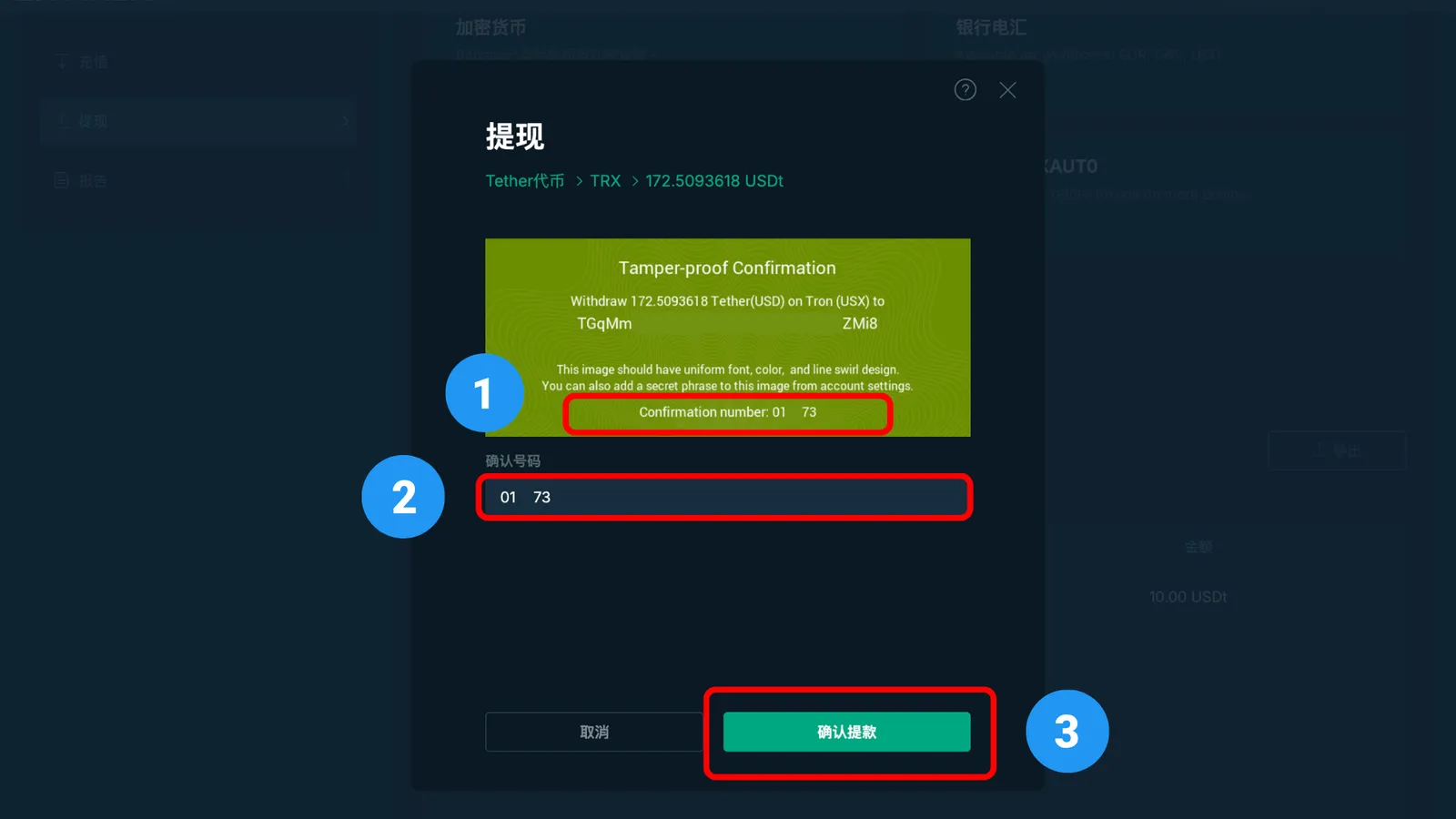
第二道:防竄改確認
Bitfinex 會顯示一張「防竄改確認」圖片。
先核對圖片上的金額、地址,是否跟 ReinvestYae 付款視窗完全一致。確認後將
1.圖片上顯示的 Confirmation number (確認碼) 輸入欄位。
2.確認號碼:填上圖片上的數字。( 這個確認碼每次都不一樣,此截圖僅供參考)
3.確認無誤後,點擊「確認提款」
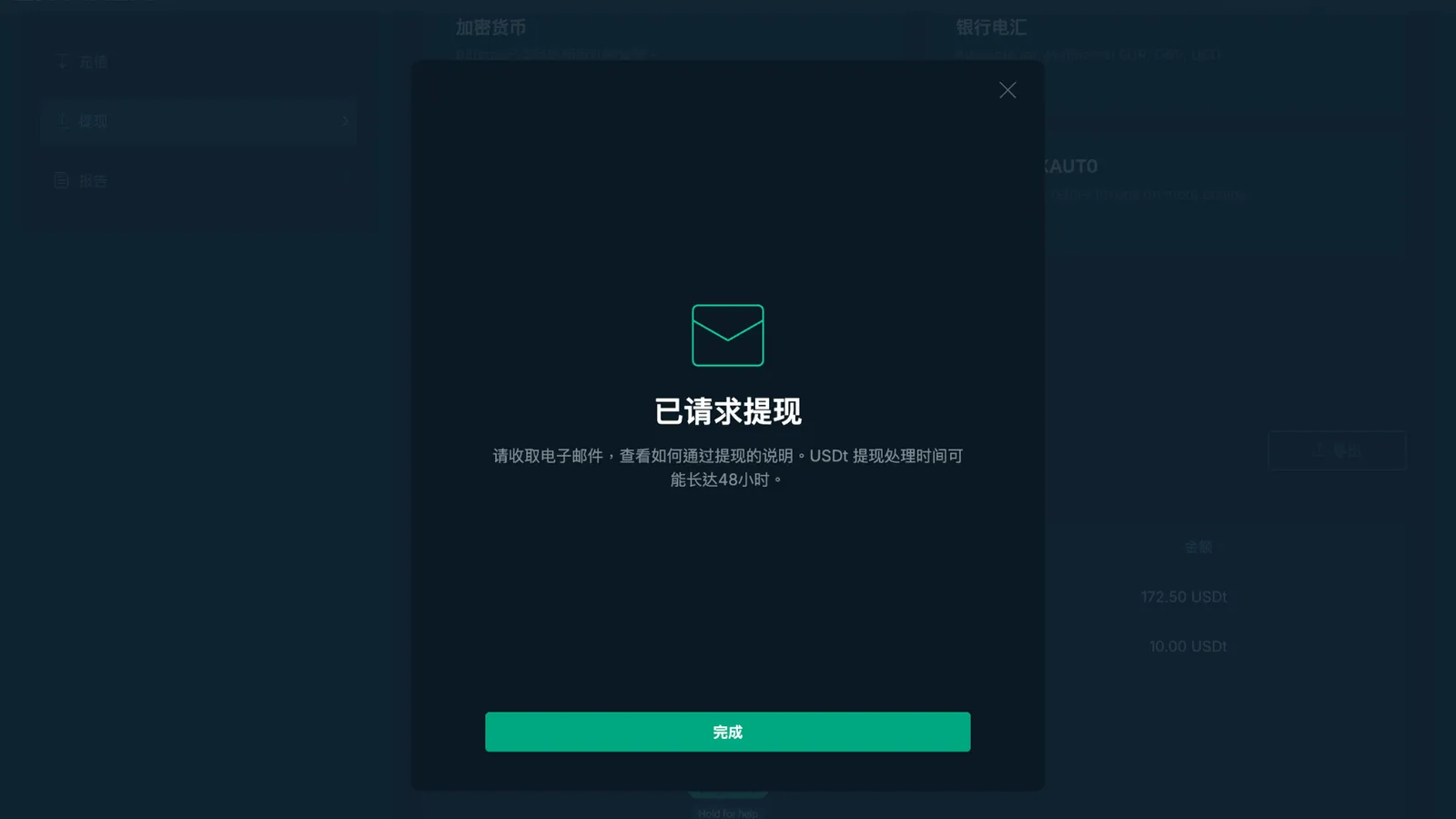
兩道驗證結束後,接下來是兩次批准 Bitfinex 會寄出批准信。
第一次:收批准信
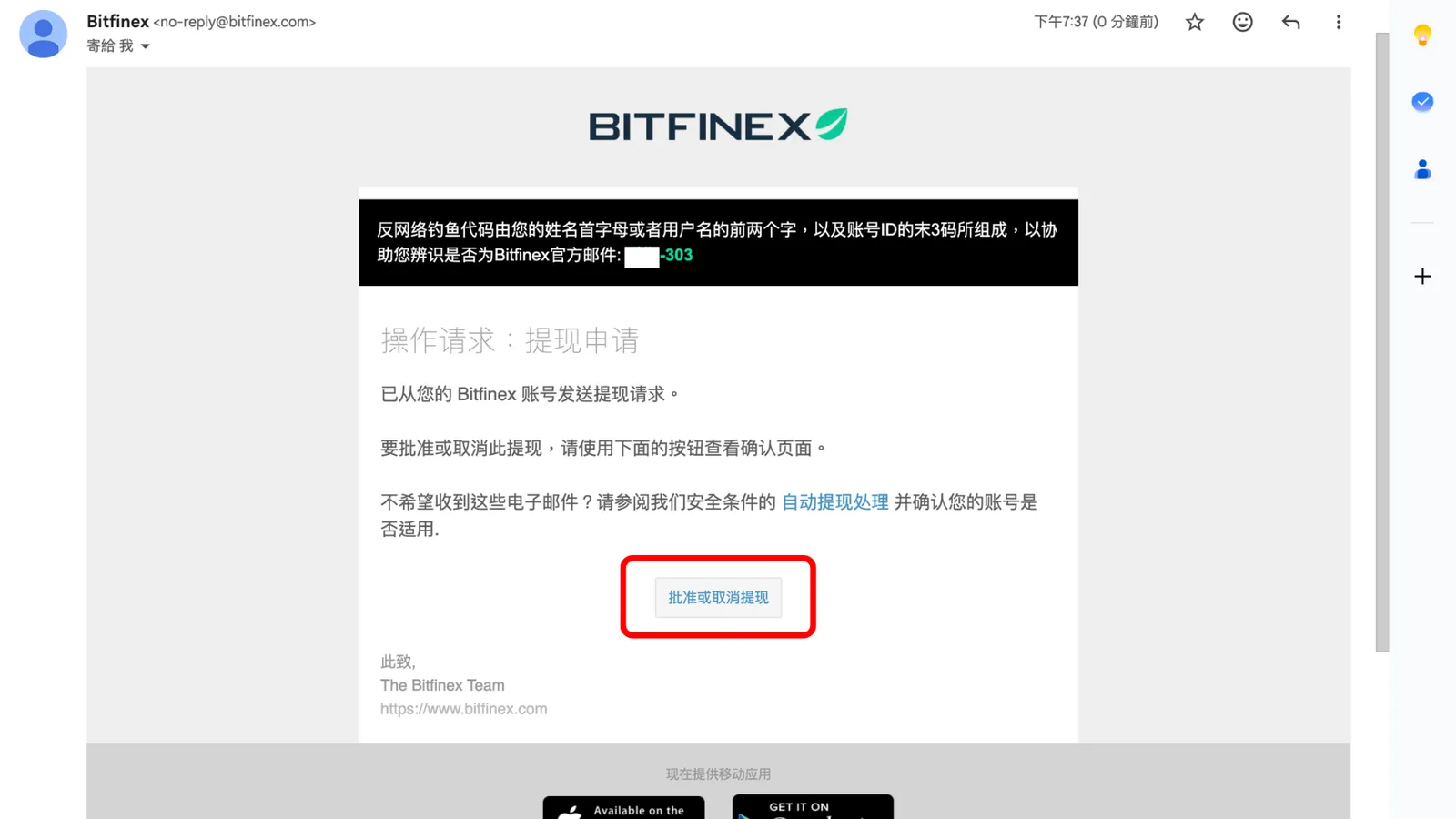
Bitfinex 會寄批准信到你註冊的信箱。請到信箱點「批准或取消提現」。
沒點的話,提領會一直卡住。(找不到信的話,請看垃圾信件匣)
點擊批准後,切回到 Bitfinex 頁面,做第二次批准。
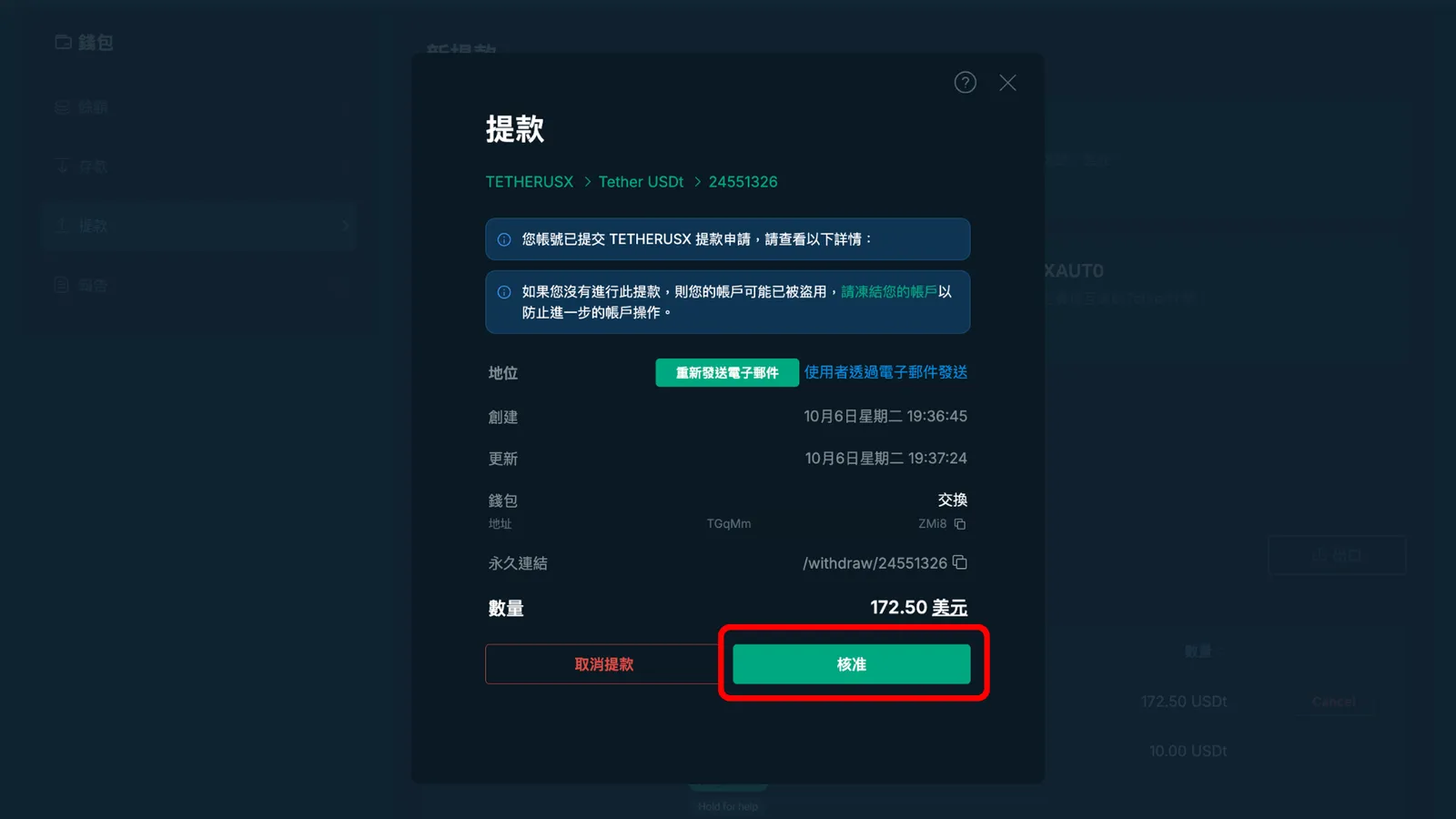
第二次:最後提款批准
Bitfinex 頁面會再次跳出批准視窗,並請再次確認「金額」「地址」是否正確。
這是最後一步,這裡沒點的話,提領會一直卡住。(如果沒有收到第一次的批准信,可點重新發送電子郵件重新收信)
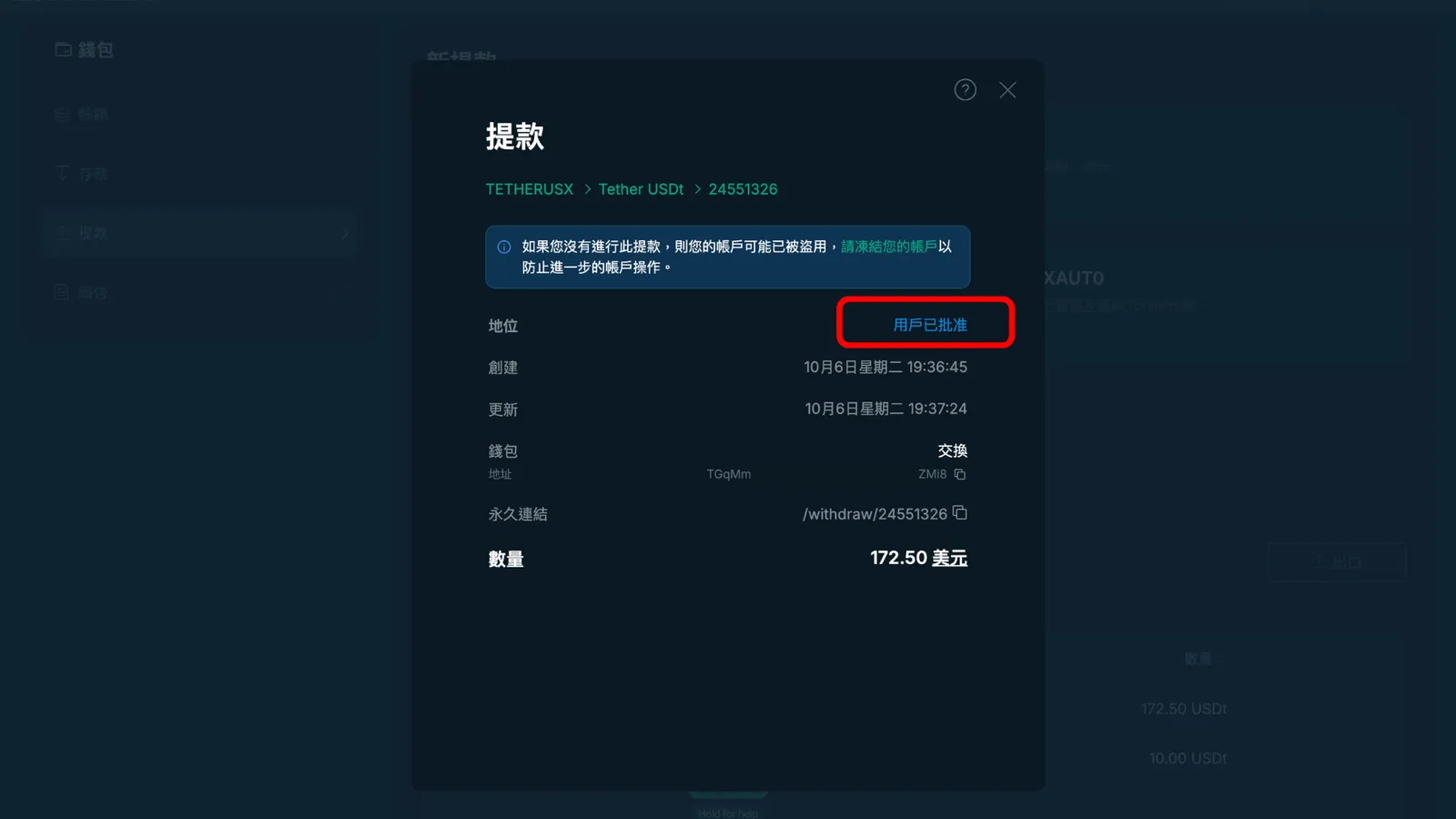
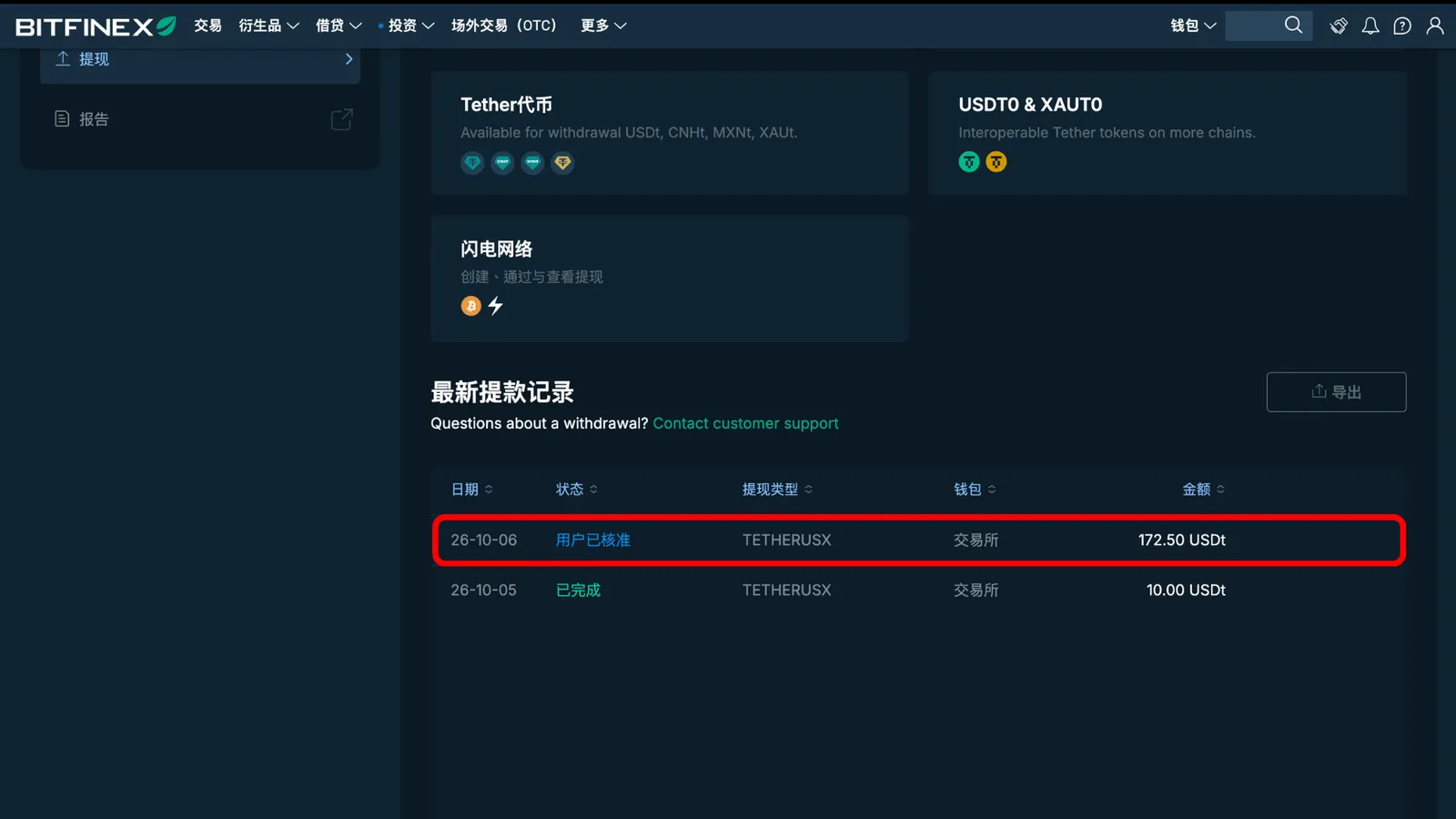
確認無誤後,點擊「核准」,畫面會顯示「用戶已批准」,第二次批准後,提款就算是正式完成了。
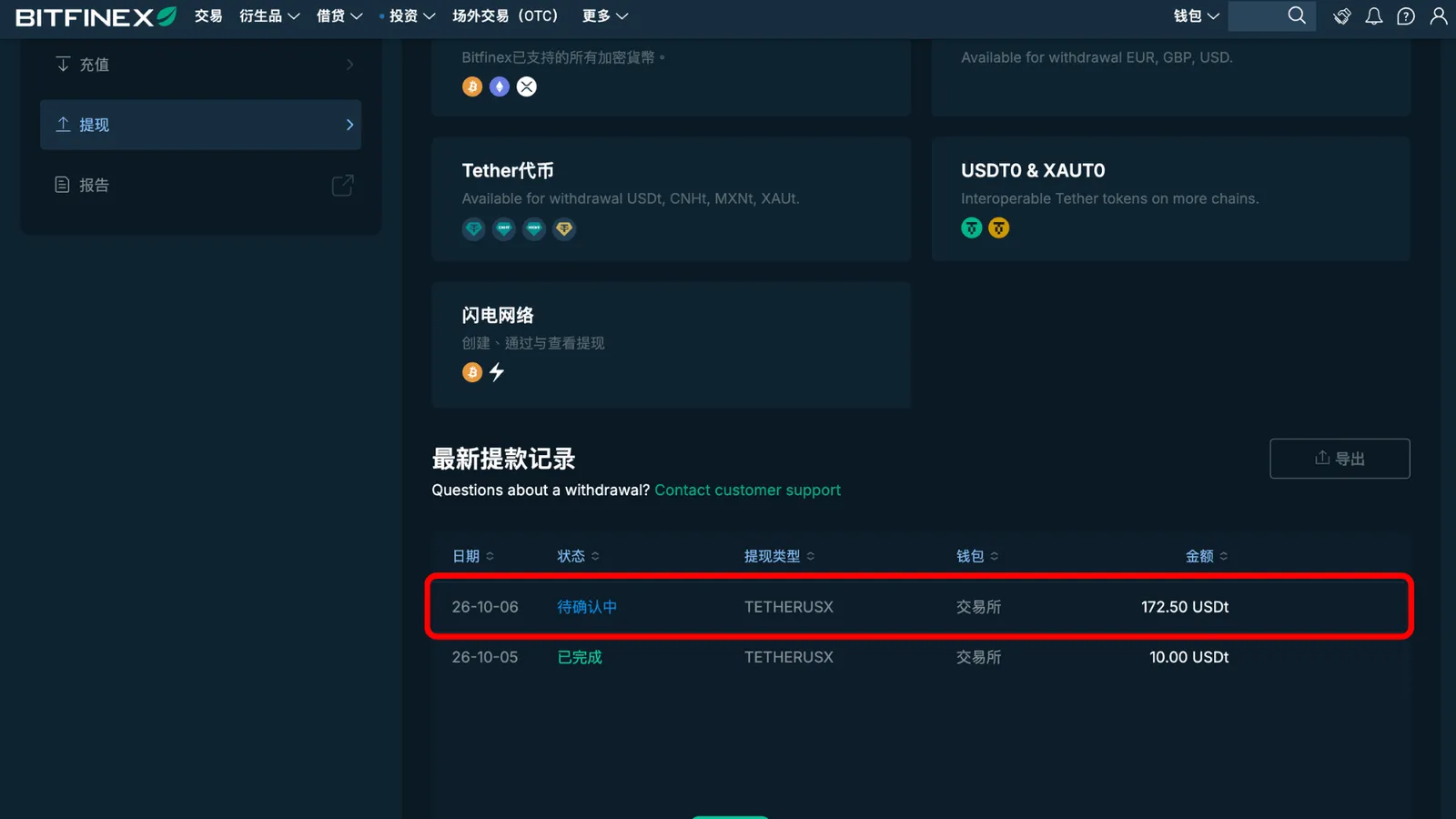
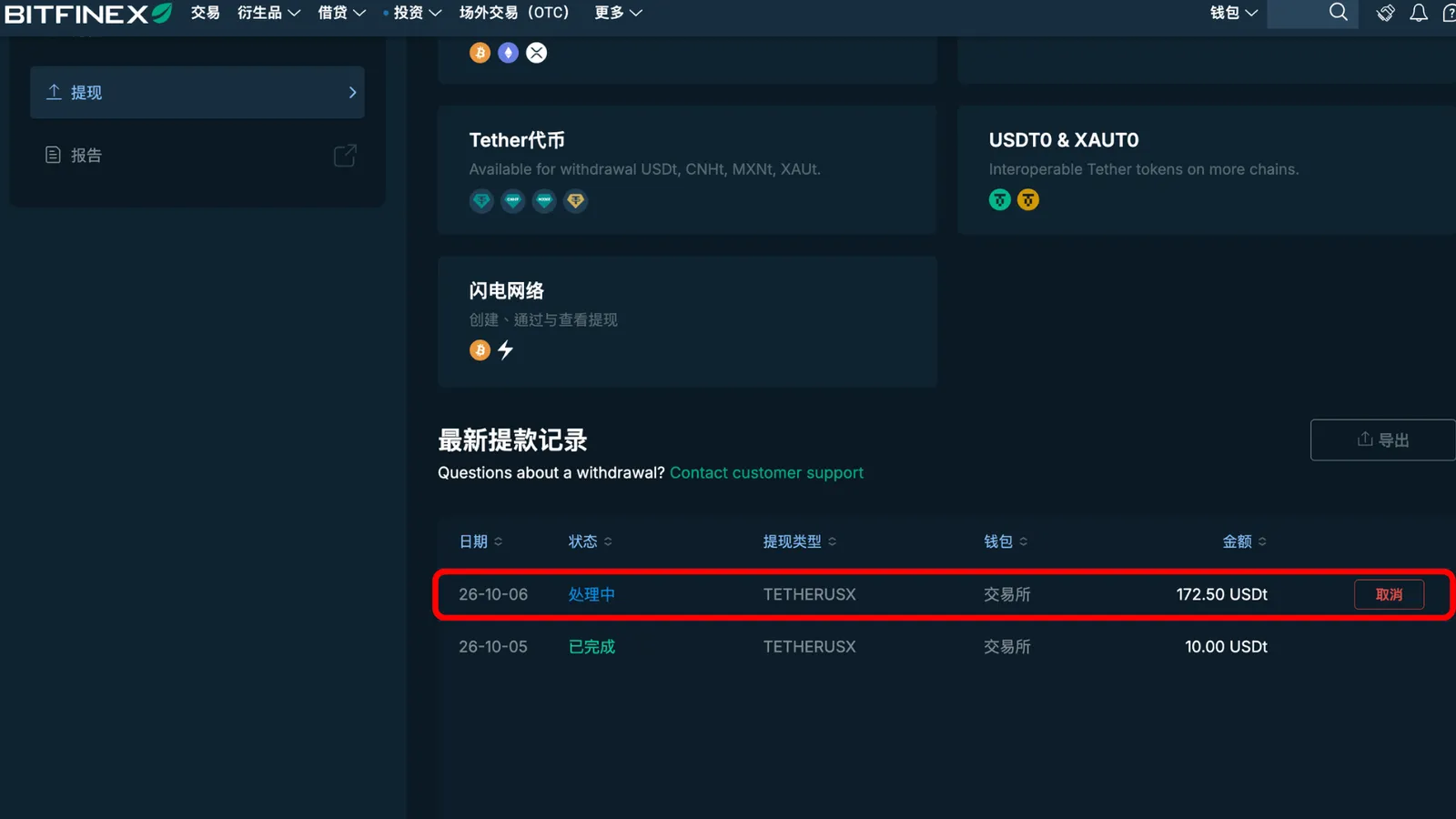
錢包提現頁底下的「最新提款紀錄」會從待確認中、處理中、用戶已批准、已完成。
款項顯示「處理中」時,如果發現有錯誤的地方,還能立即點擊「取消提款」,這款項不會完成,但是如果已經「批准」就無法再取消。
所以在一開始在填 ReinvestYae 的「付款金額」「提款地址」時,一定要用「複製貼上」,避免錯誤。
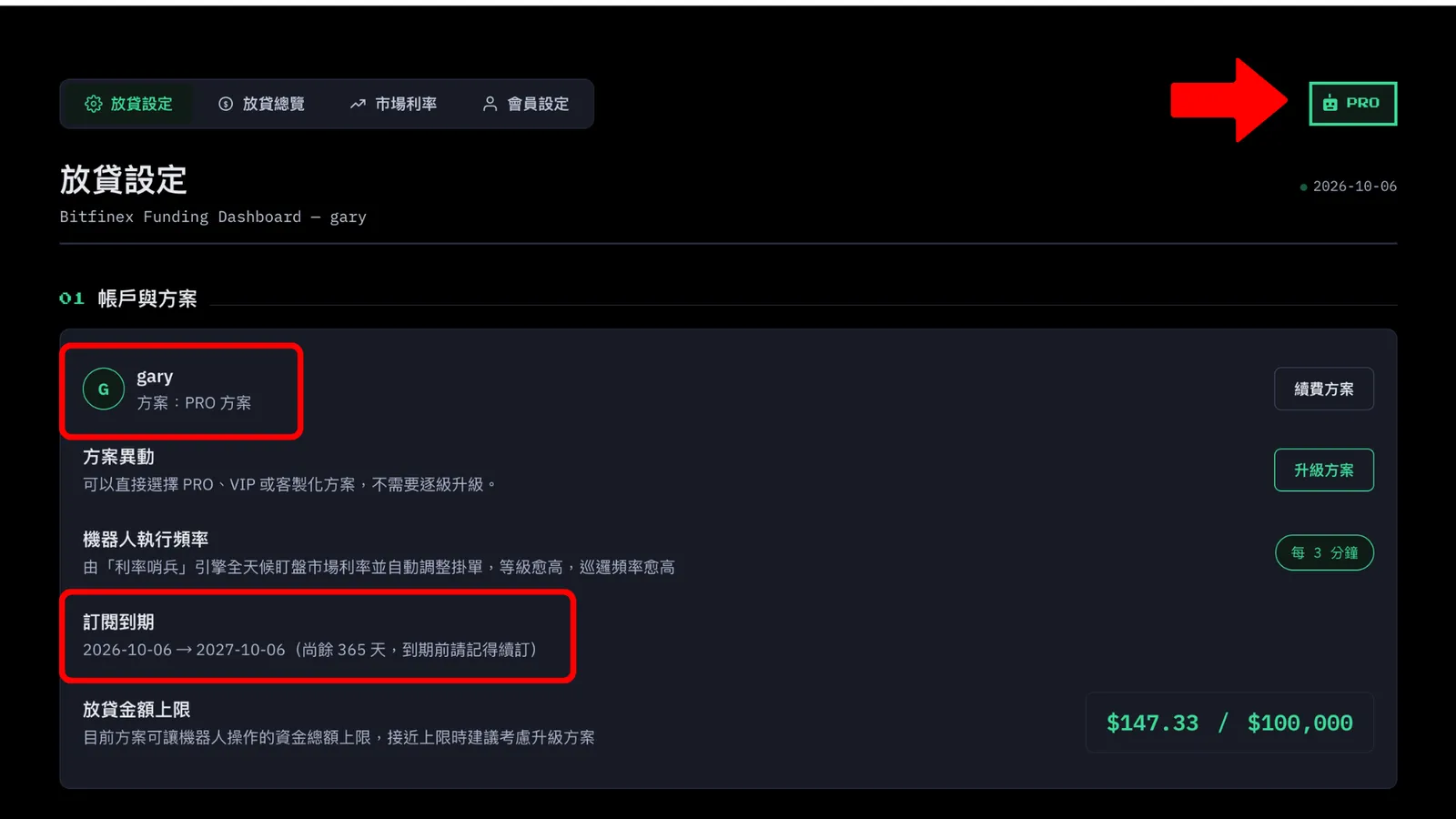
轉帳完成後,放貸機器人就會自動開通,回到 ReinvestYae 儀表板,重新整理頁面,方案徽章、放貸金額上限、機器人執行頻率都會更新。「訂閱到期」會顯示你的訂閱開始時間、到期時間。並且機器人的放貸執行頻率將會快速提升。
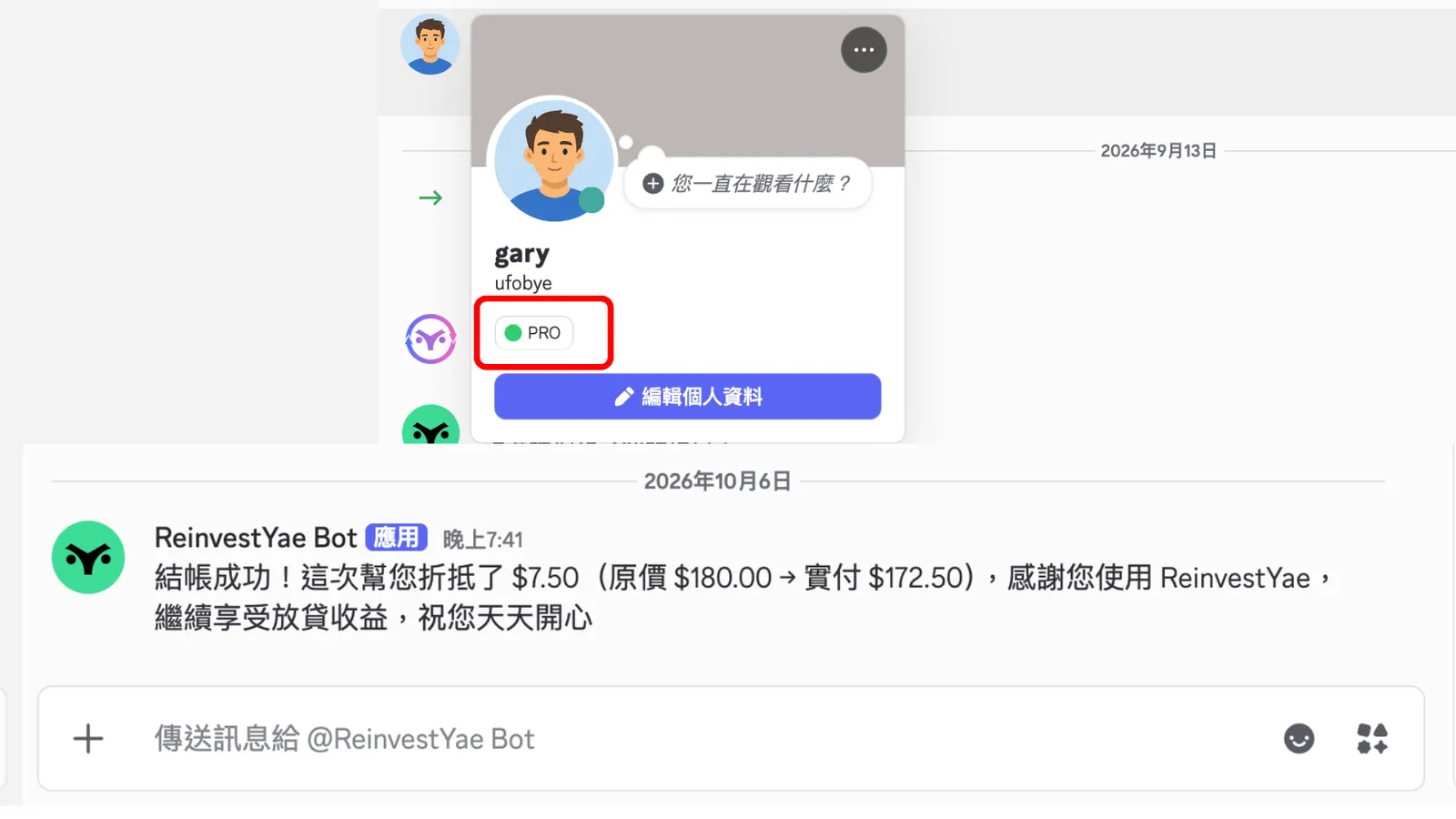
完成付款後 Discord 機器人,會私訊一則結帳成功通知。在你的個人資料上也會顯示你訂閱的方案,所以請在使用 FREE 方案前,就申請加入 Discord 社群,並且與 Discord 機器人連結,才能收到訂閱成功通知。
5.常見問題
Q1:金額多轉或少轉了一點,會怎樣?
A:系統靠完整金額比對,金額不一致可能無法自動開通。請附轉帳截圖聯繫 ReinvestYae 客服,由人工核對處理。
Q2:折扣金什麼時候扣?
A:付款成功後才會扣除,沒付款不會消耗你的折扣金。註冊折扣金 $7.5、推薦折扣金 $5,結帳時會自動套用。
Q3:為什麼不能用信用卡?
A:我們採用 USDT 站內轉帳,免手續費,也能自動比對入帳。
Q4:提領頁選不到 Tether(USDT)?
A:代表 Exchange (交易所)沒有 USDT,請回看「2.內部資產轉移」或「3.交易市場購買USDT」。
Q5:我可以用別的錢包或別的交易所轉帳嗎?
A:建議使用 Bitfinex 站內轉帳。若從其他平台轉入,入帳比對可能出現誤差,請先聯繫 ReinvestYae 客服 。
6.付款前檢查清單
Exchange(交易所)有足夠的 USDT (比付款金額多約 2 美元)
傳輸協議選 Tron(TRC20)
金額、地址都按「複製」貼上
準備手機 Authenticator 在手邊
能收到 Bitfinex 的批准信