如何加入Discord社群?

Discord社群是我們的官方社群與通知平台,用途有三個

1. 加入 ReinvestYae 社群,看公告、和其他放貸會員交流

2. 收到放貸機器人的「私訊通知」(只有你本人看得到)

3. 有問題時可到客服中心

這篇教學會帶您從註冊到如何加入社群、連結通知機器人、客服中心等流程,並帶您初步了解部分功能,Discord 功能非常多樣、好用,學習完也能自己使用Discord 。

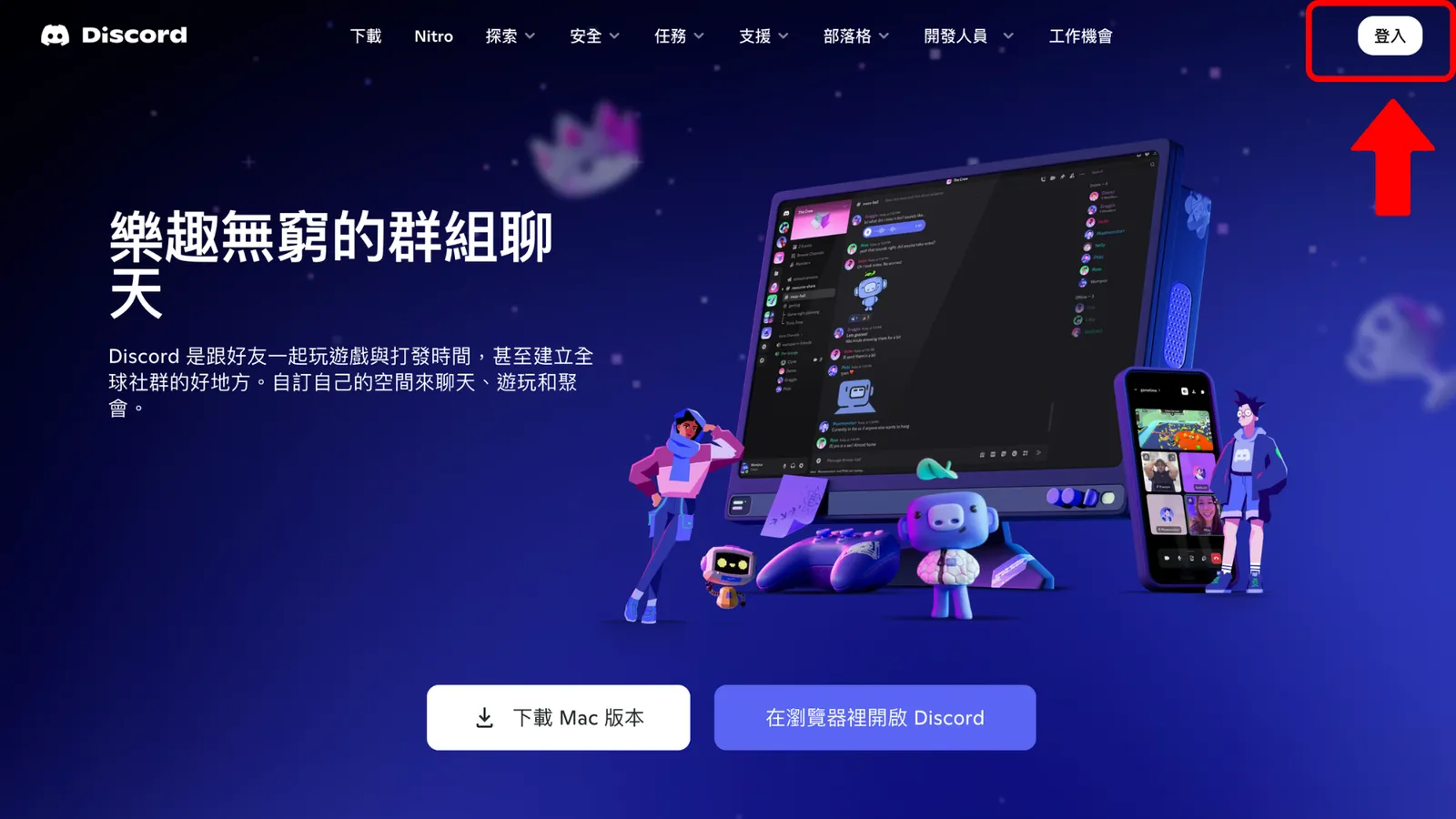
首先開啟 Discord 網頁

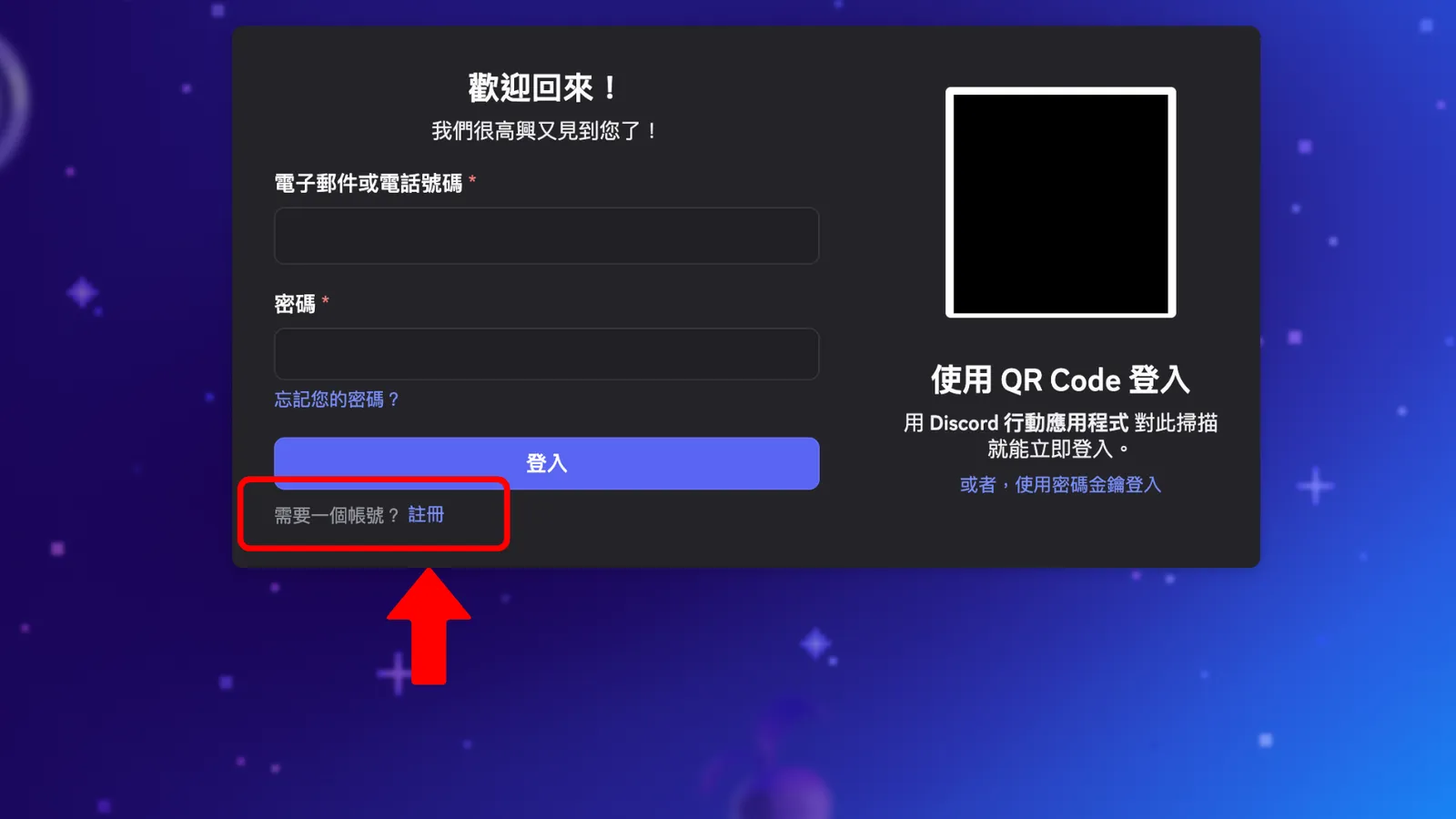
點右上角「登入」,會來到第二頁,點「註冊」。 (也可以下載手機App,畫面步驟相同。)

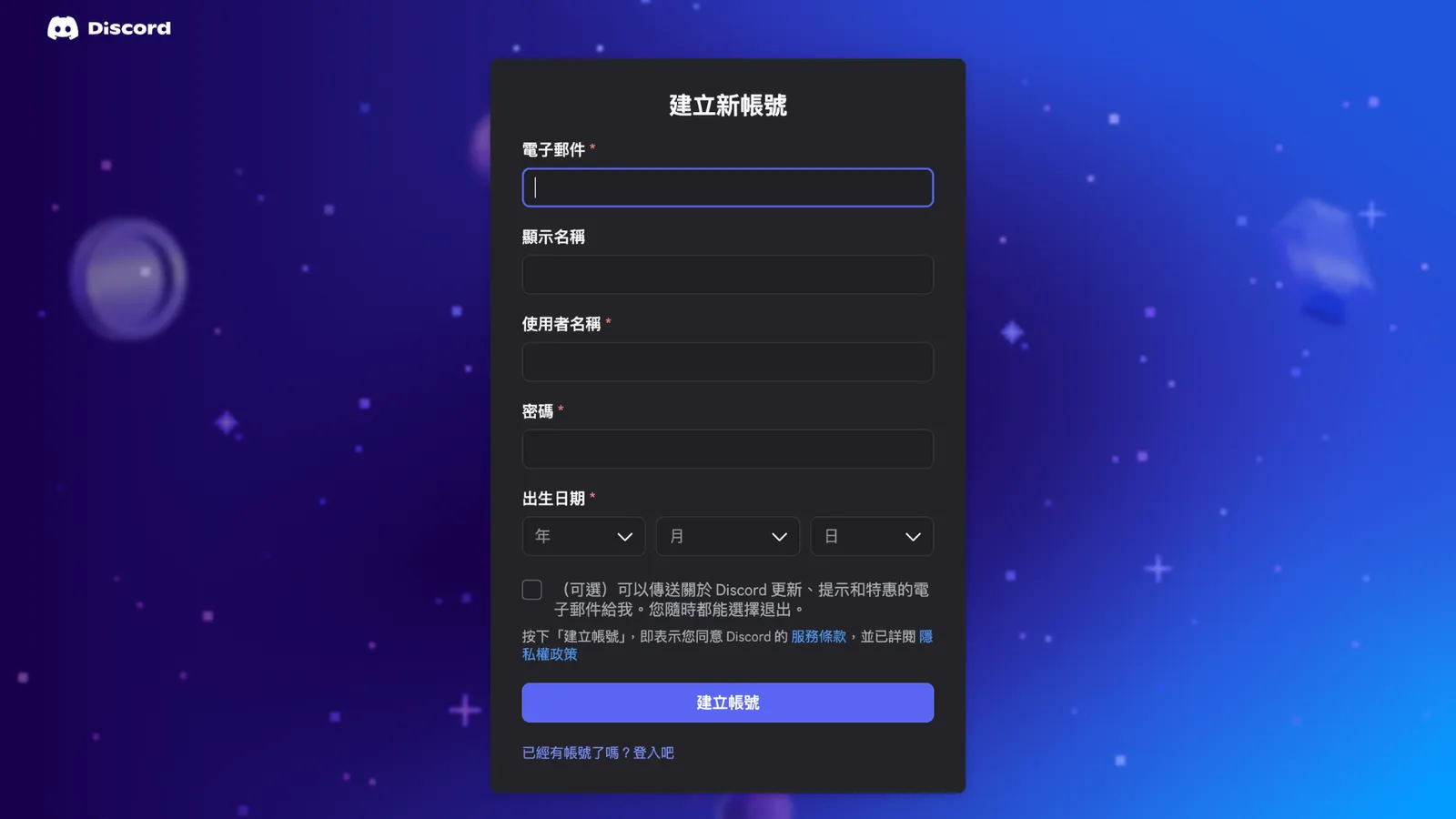
建立新帳號

填寫電子郵件、顯示名稱(別人看到的名字,可以隨意取)、使用者名稱(不能和別人重複)、密碼、生日(請填真實生日,Discord 會依年齡開放部分功能),填寫完後點「建立帳號」,驗證「我不是機器人」。

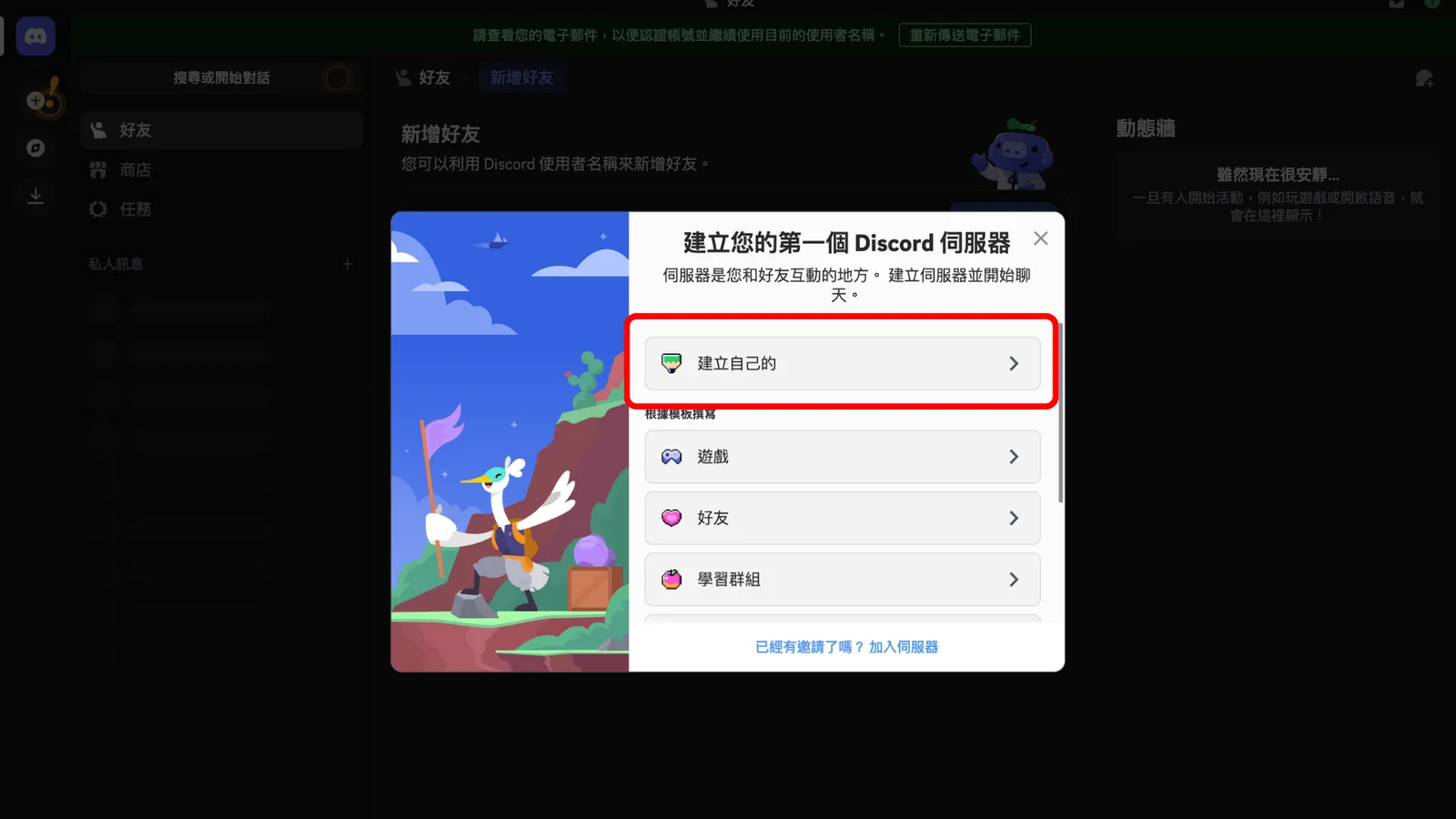
建立伺服器

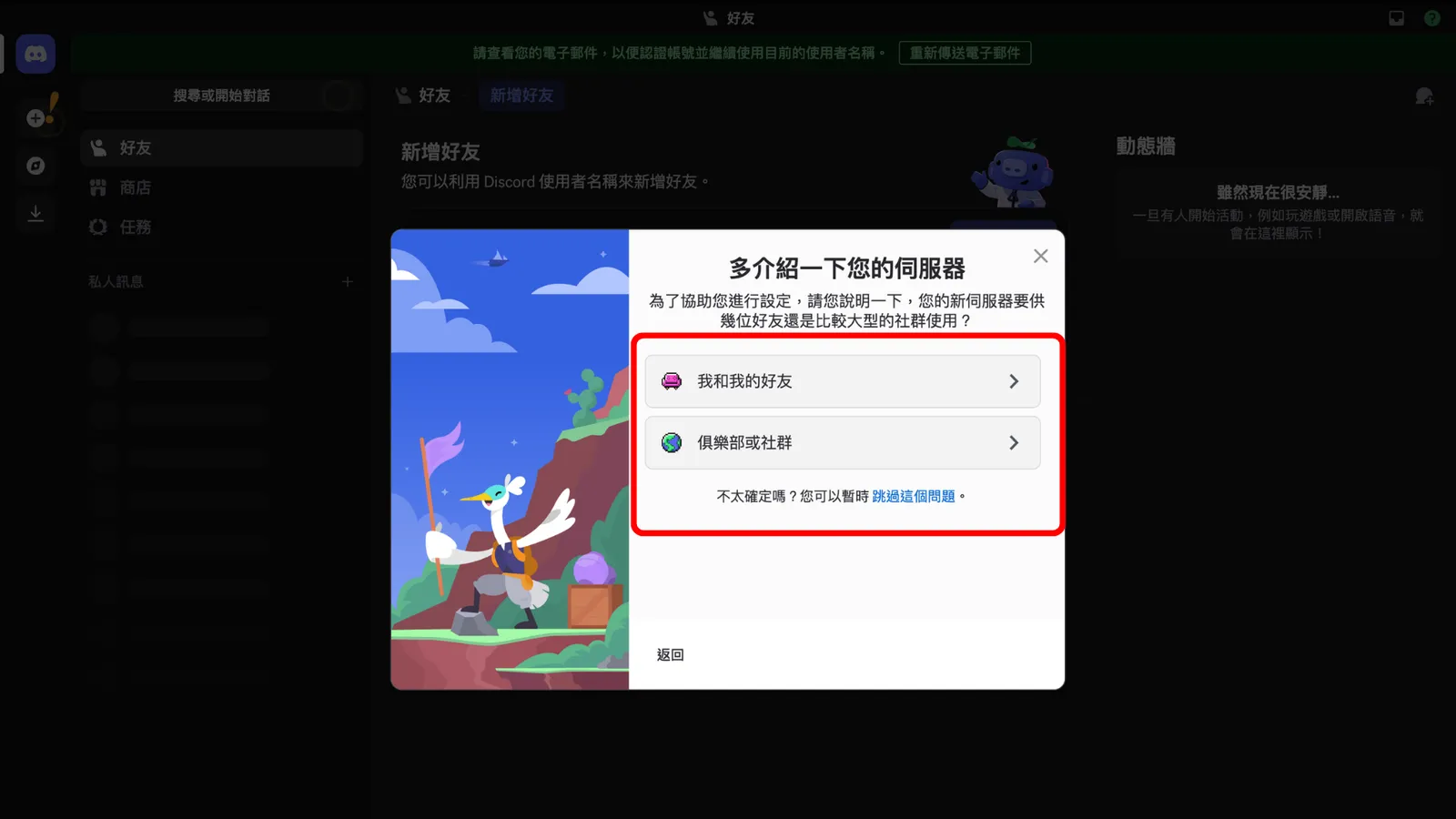
接著點,「建立自己的」到下一頁「我和我的好友」「俱樂部或社群」隨便選一個都可以,選完後到一頁。(建立伺服器的意思是,你可以想像成一個自己的社群空間,可以邀請朋友加入,你自己也能加入別人建立的社群空間 )

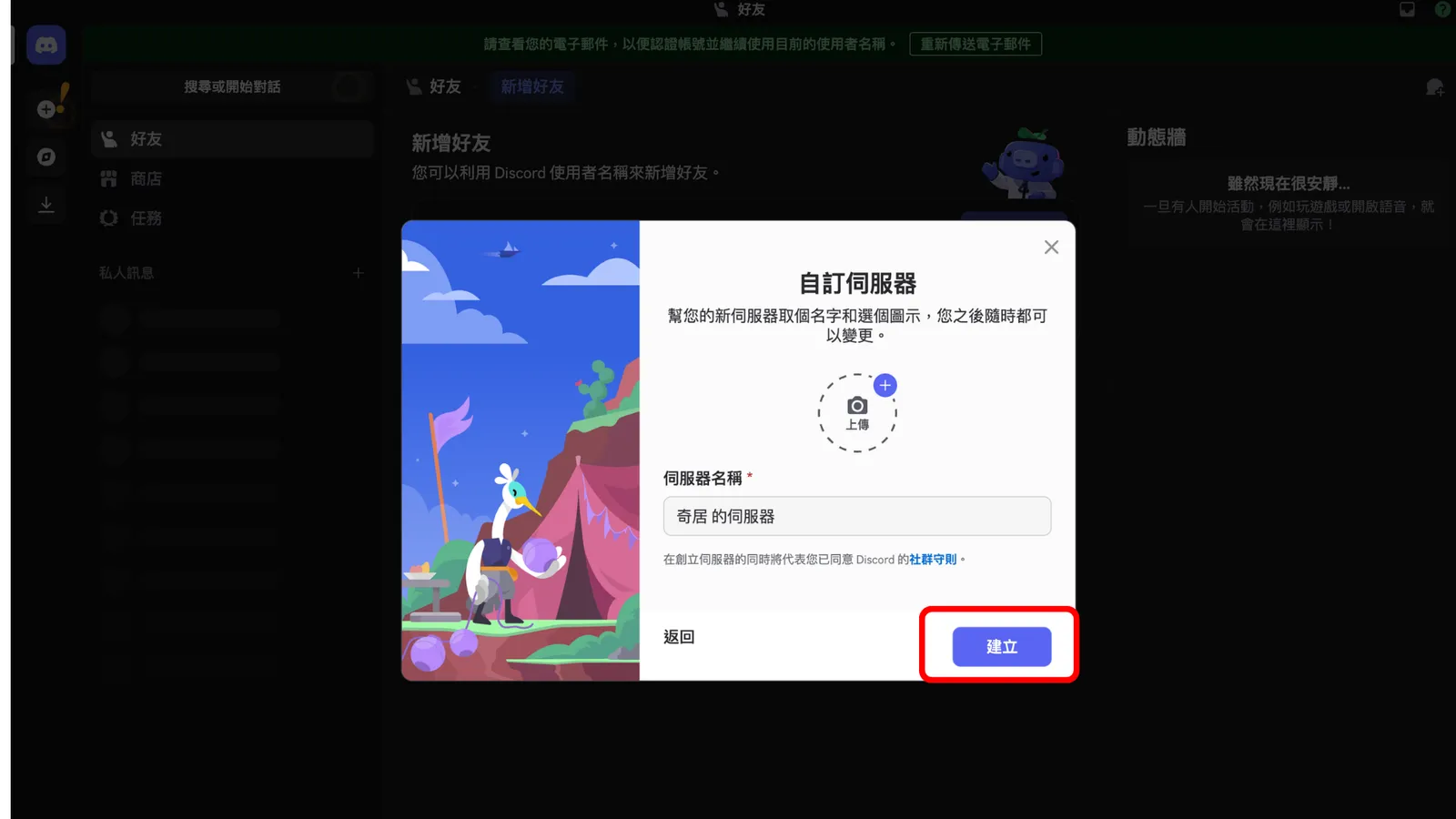
自訂伺服器

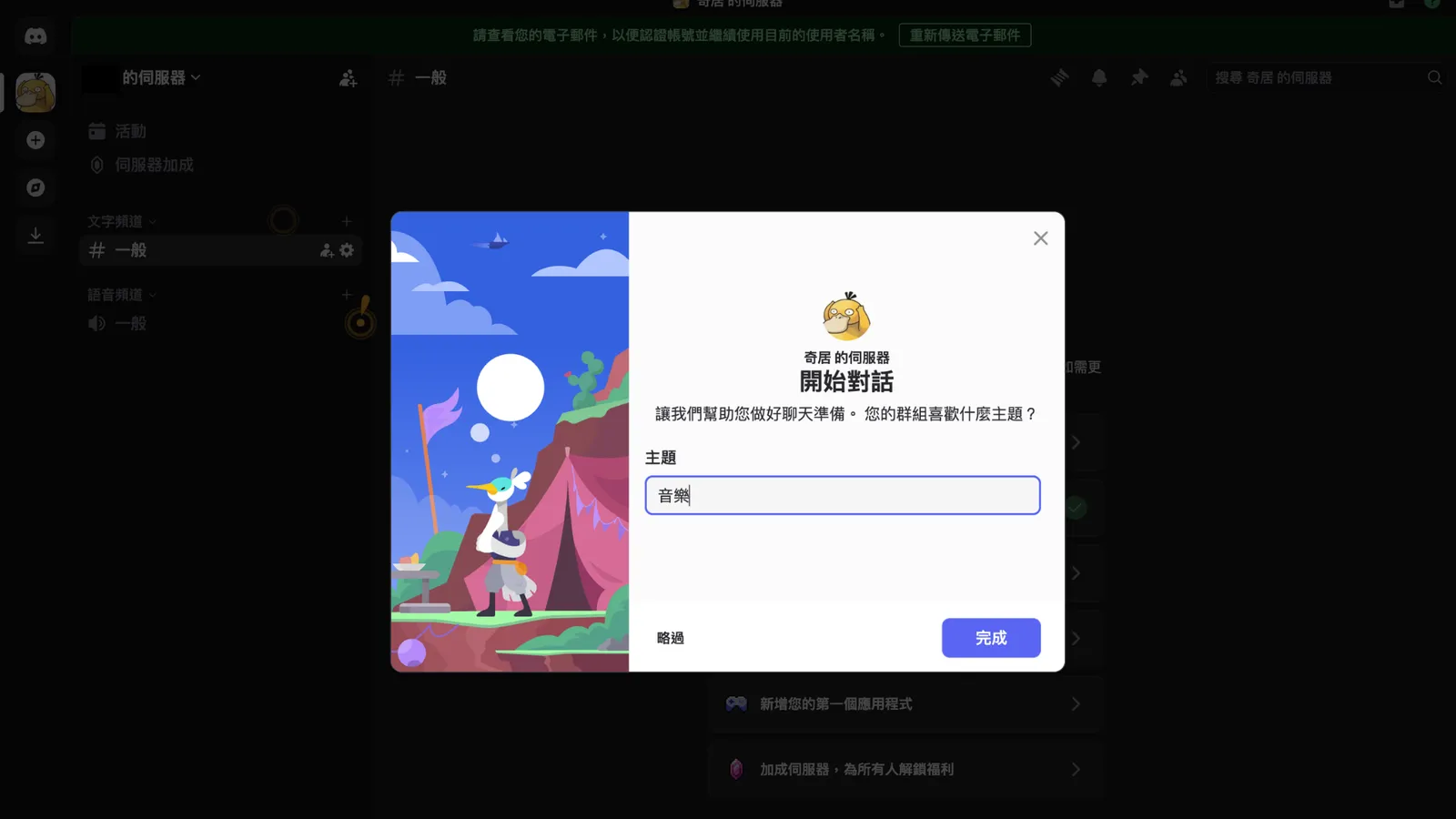
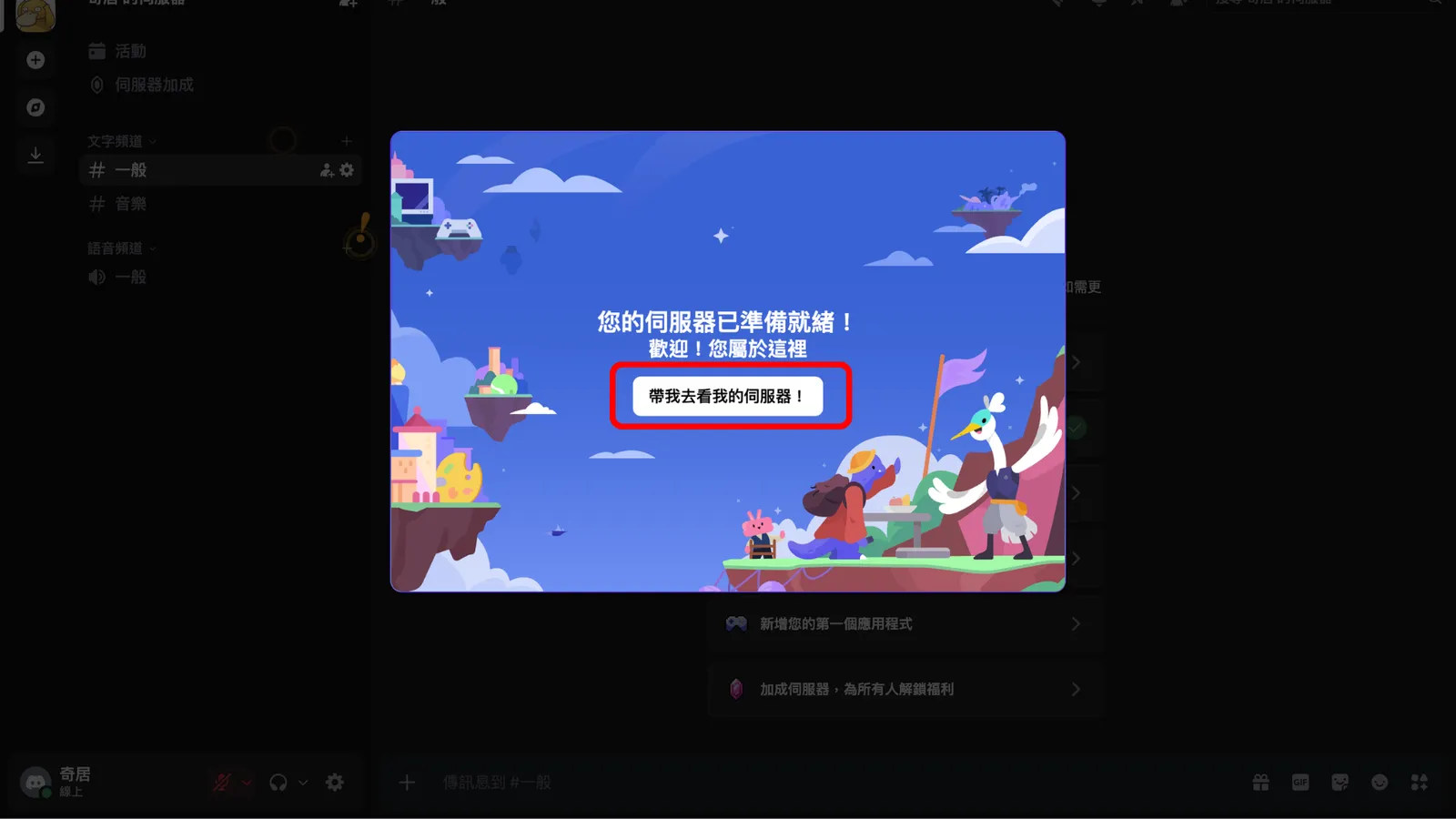
這裡可以上傳自己伺服器這個社群空間的頭像(不是自己的頭像),並幫它得取名字,完成後點「建立」到下一頁,選一個主題,都可以或是略過也可以,然後點「完成」,再點「帶我去看我的伺服器」就建立好了。

認證 Email

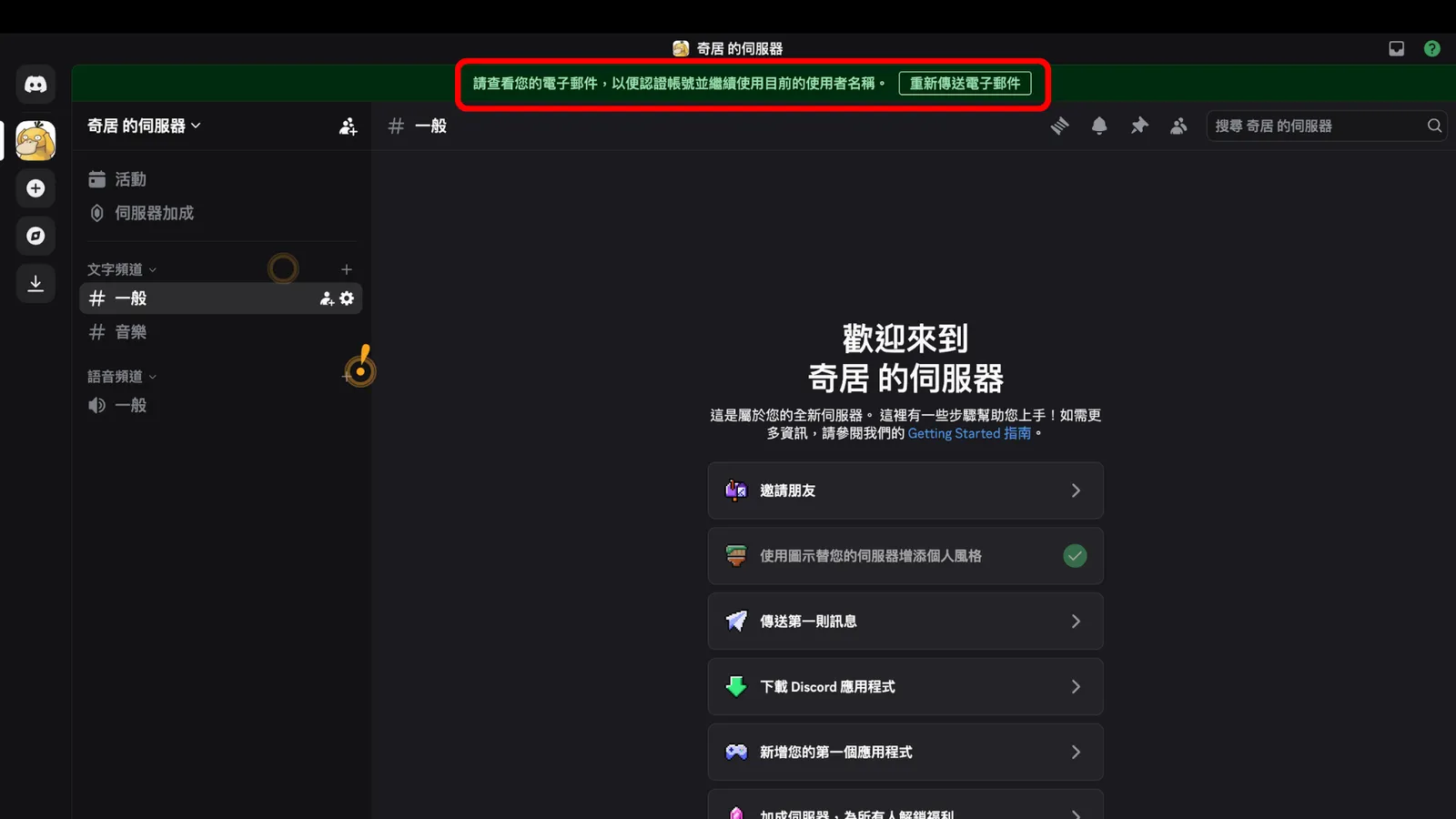
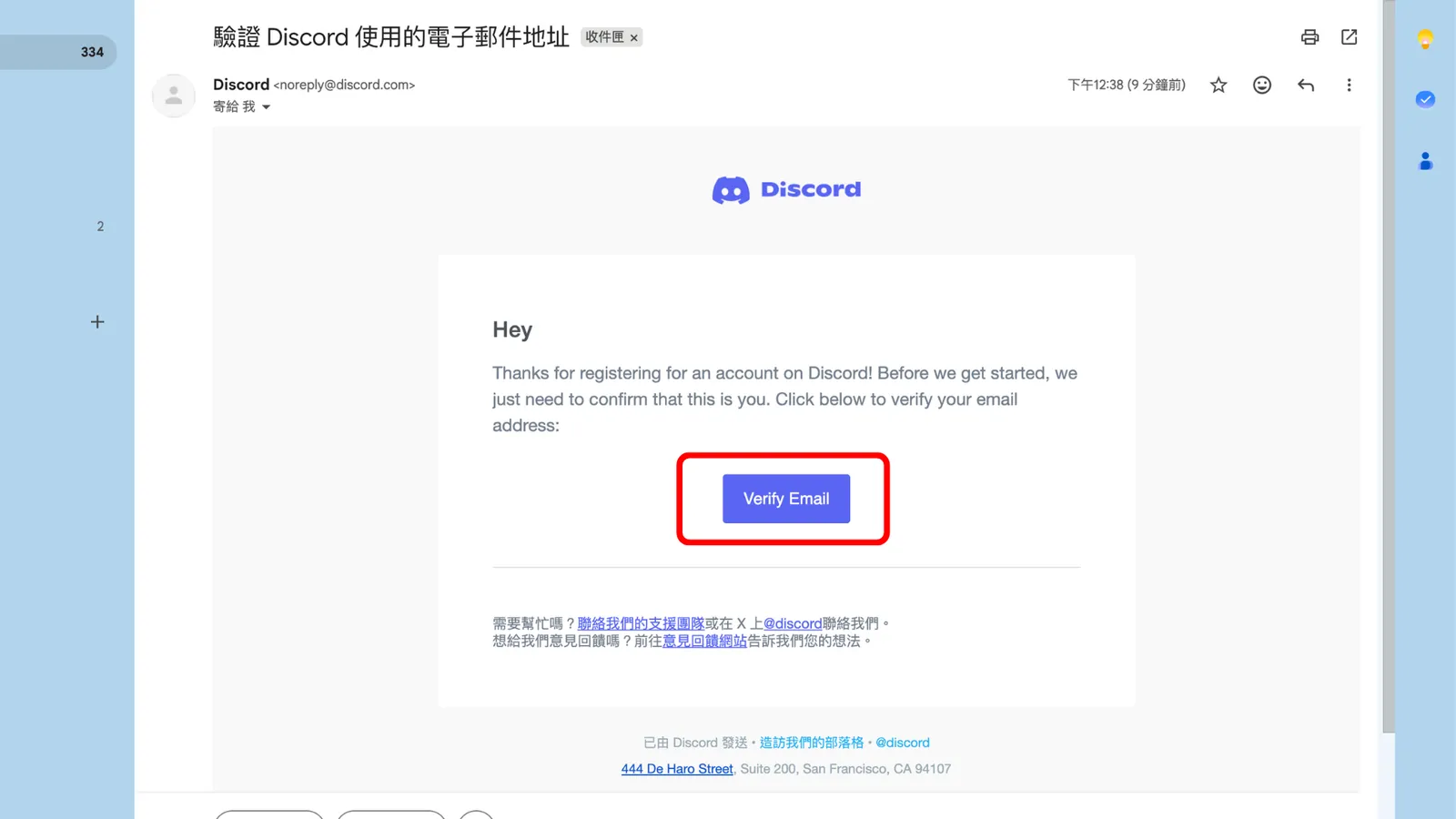
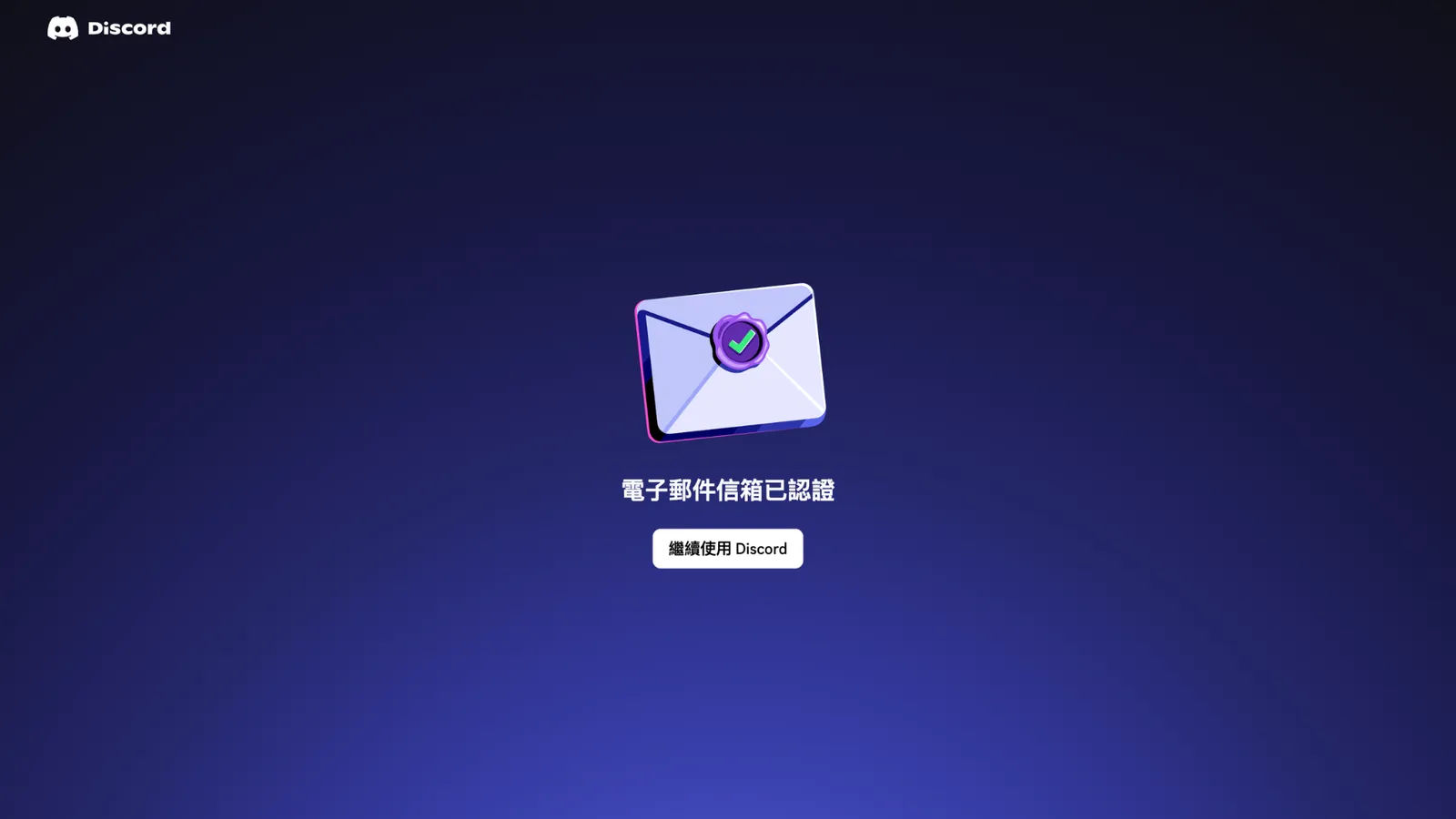
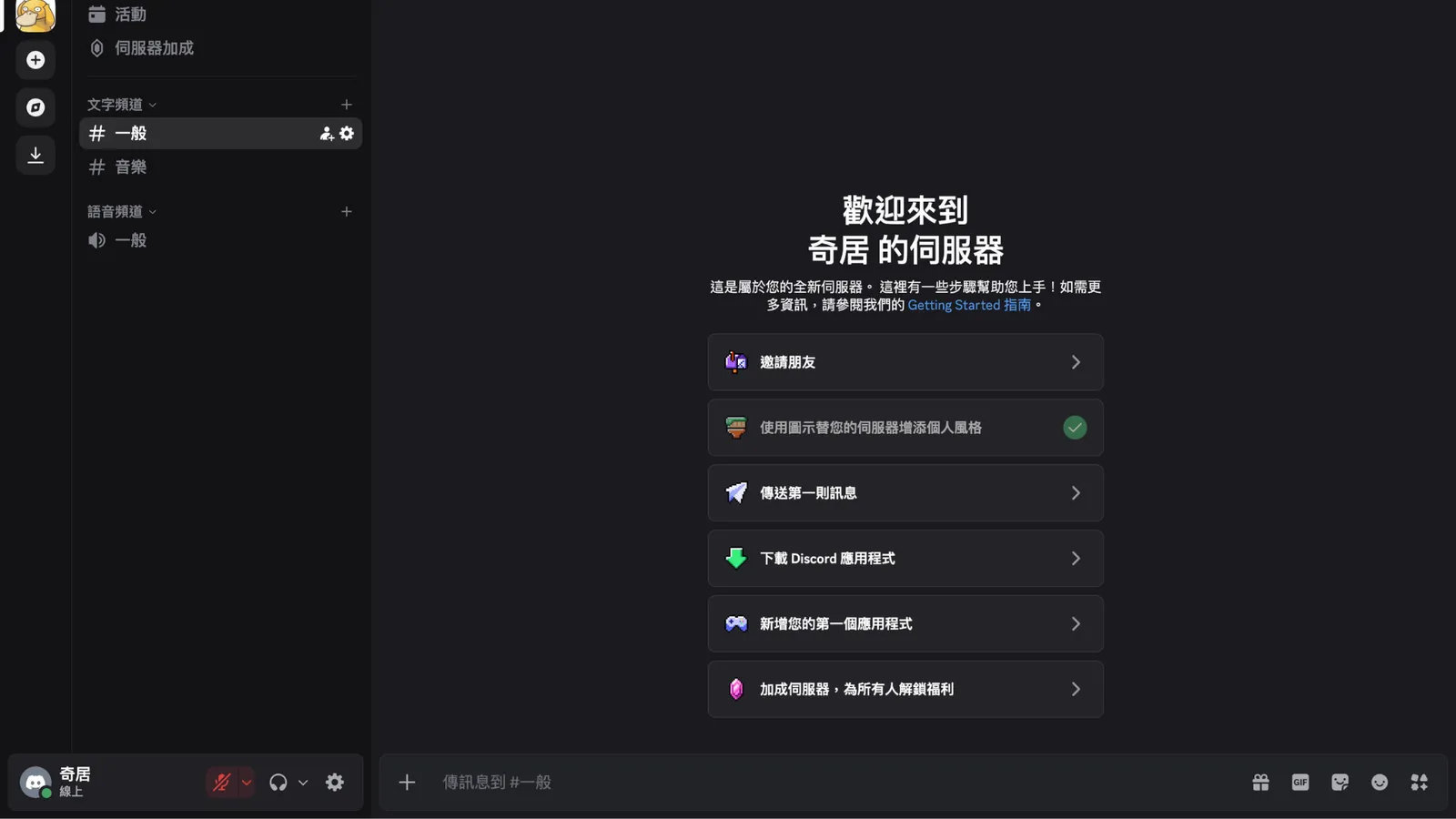
進入自己的伺服器後,會看到上方一段文字提醒(不用點擊),去到自己的Email,點確認即可,認證後回到伺服器,上方提醒文字就會不見。

了解更多設定

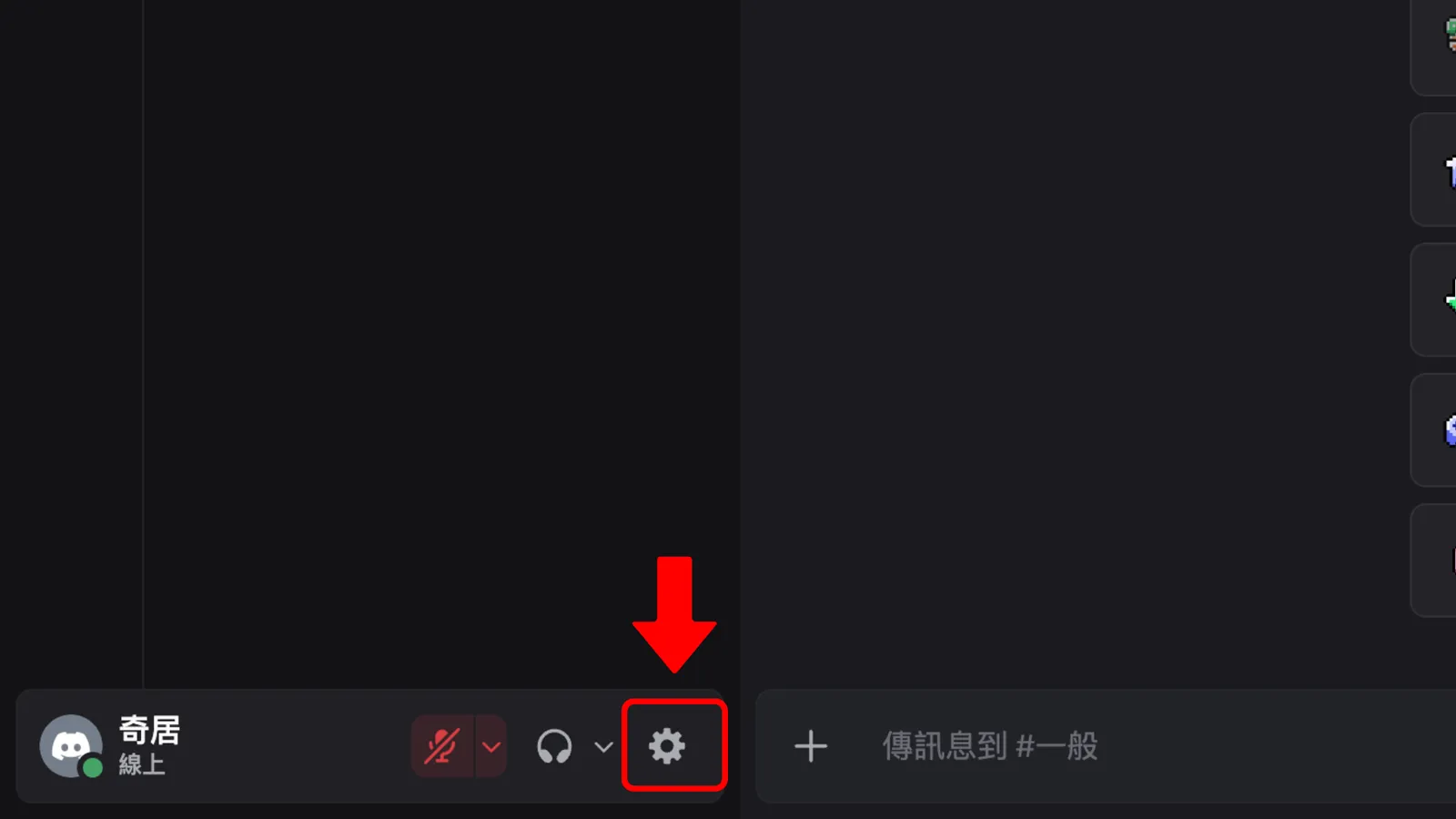
接下來帶你設定並了解部分功能,讓你能更熟悉 Discord ,能讓你在使用上更加便利,來到伺服器的左下方,點「齒輪」設定。

功能設定

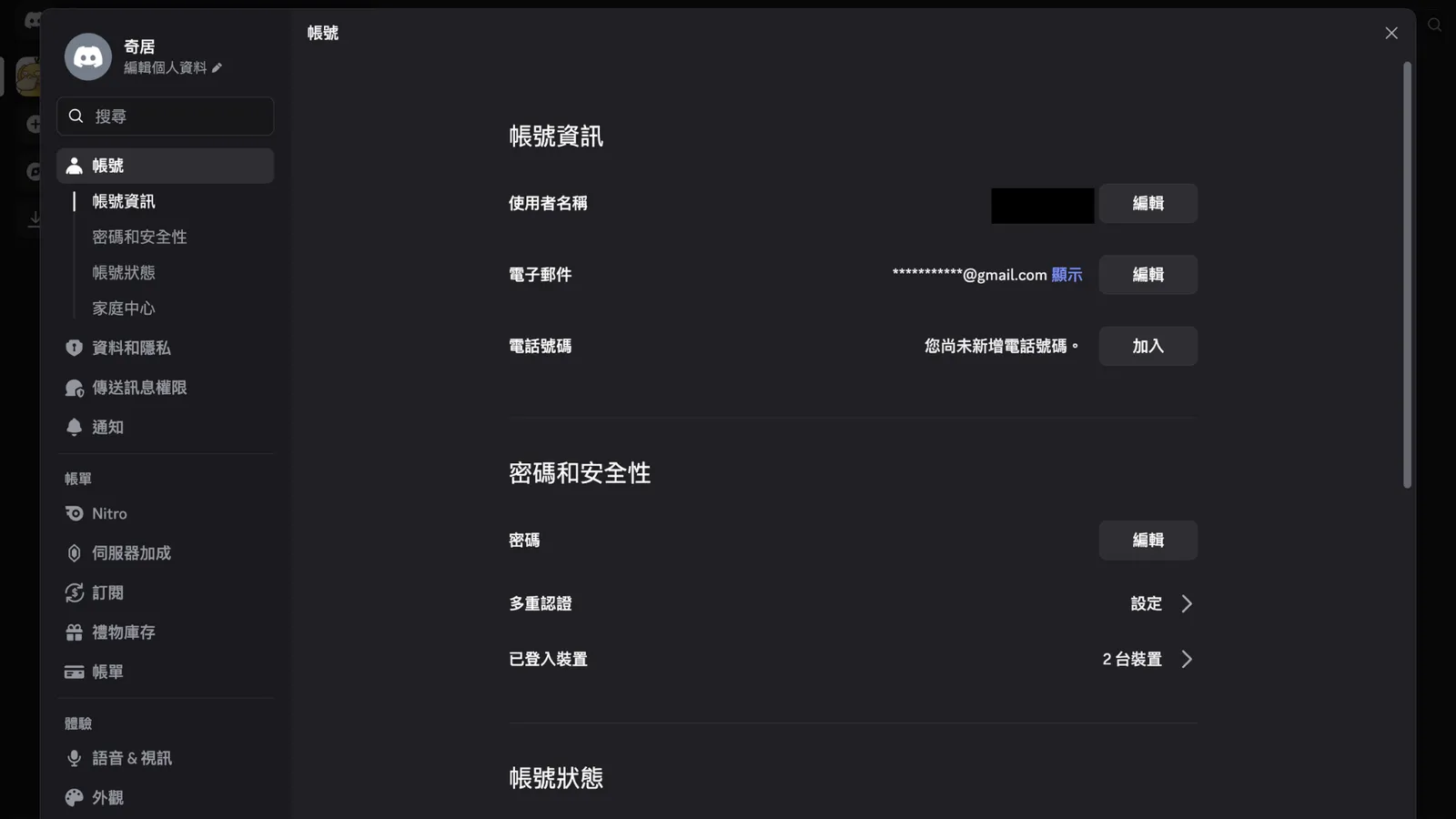
會開啟左側選單設定,有許多設定,會帶你了解比較重要的部分。

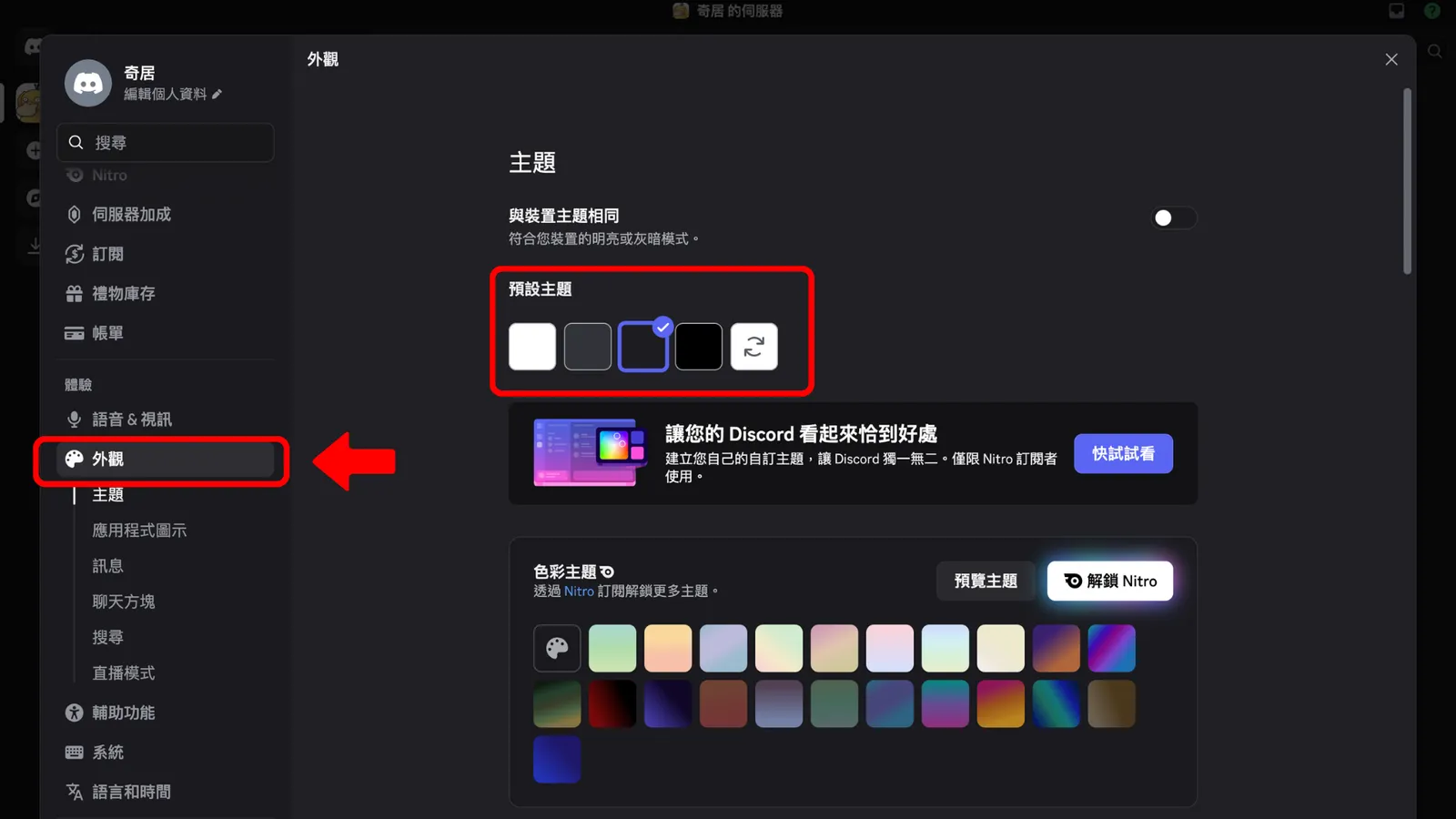
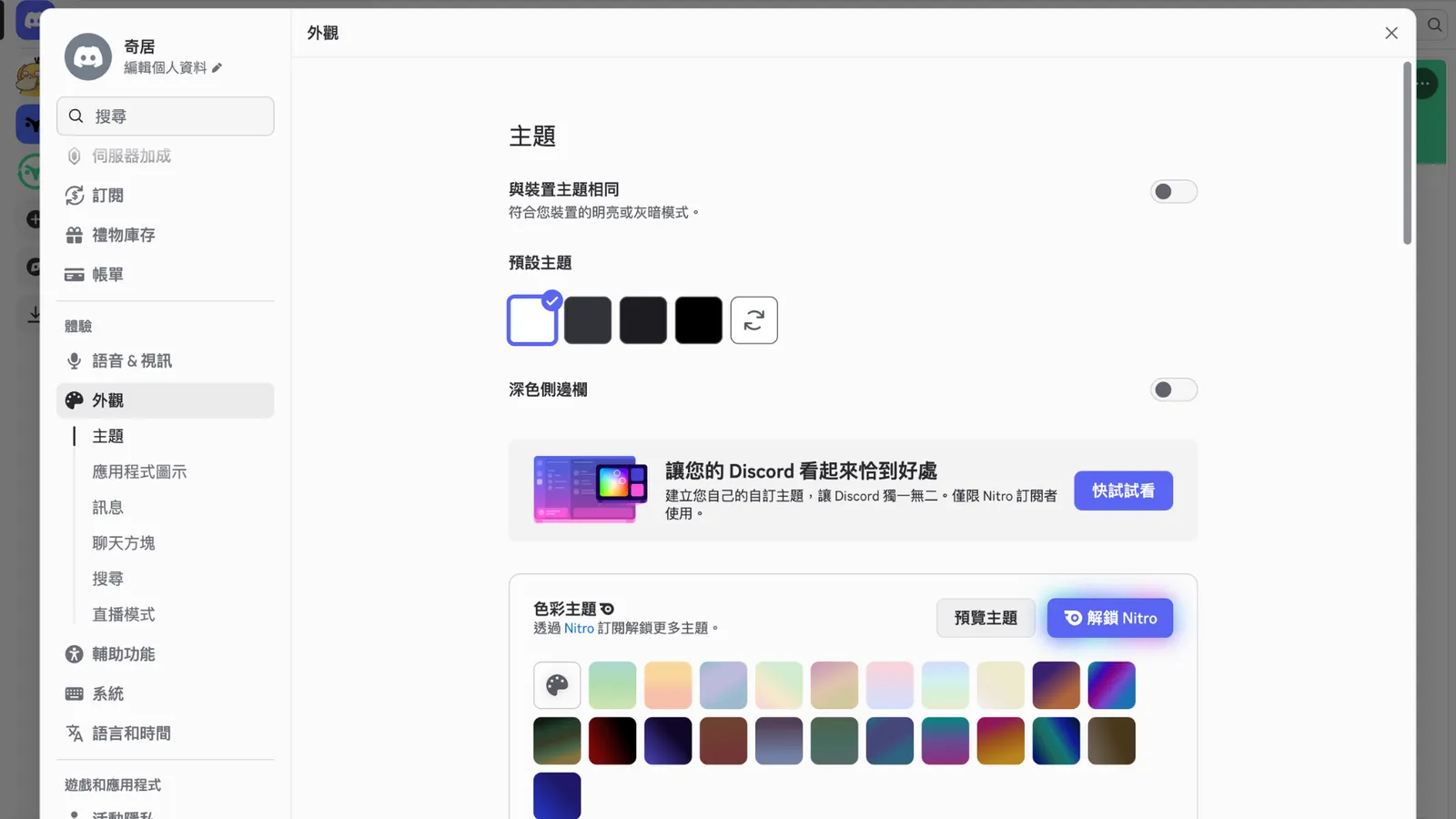
外觀設定

如果覺得太暗太黑,可以改成白色。

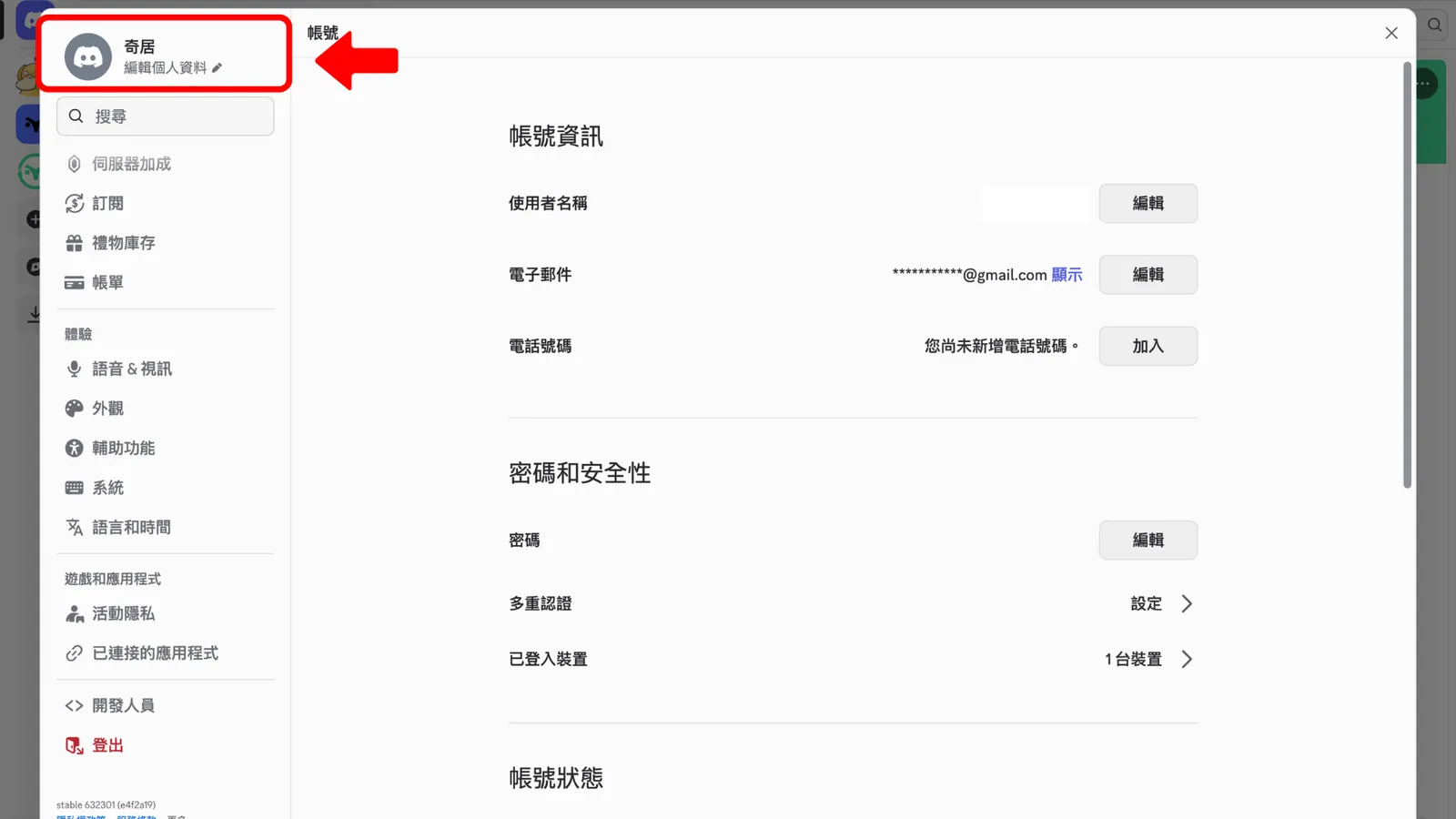
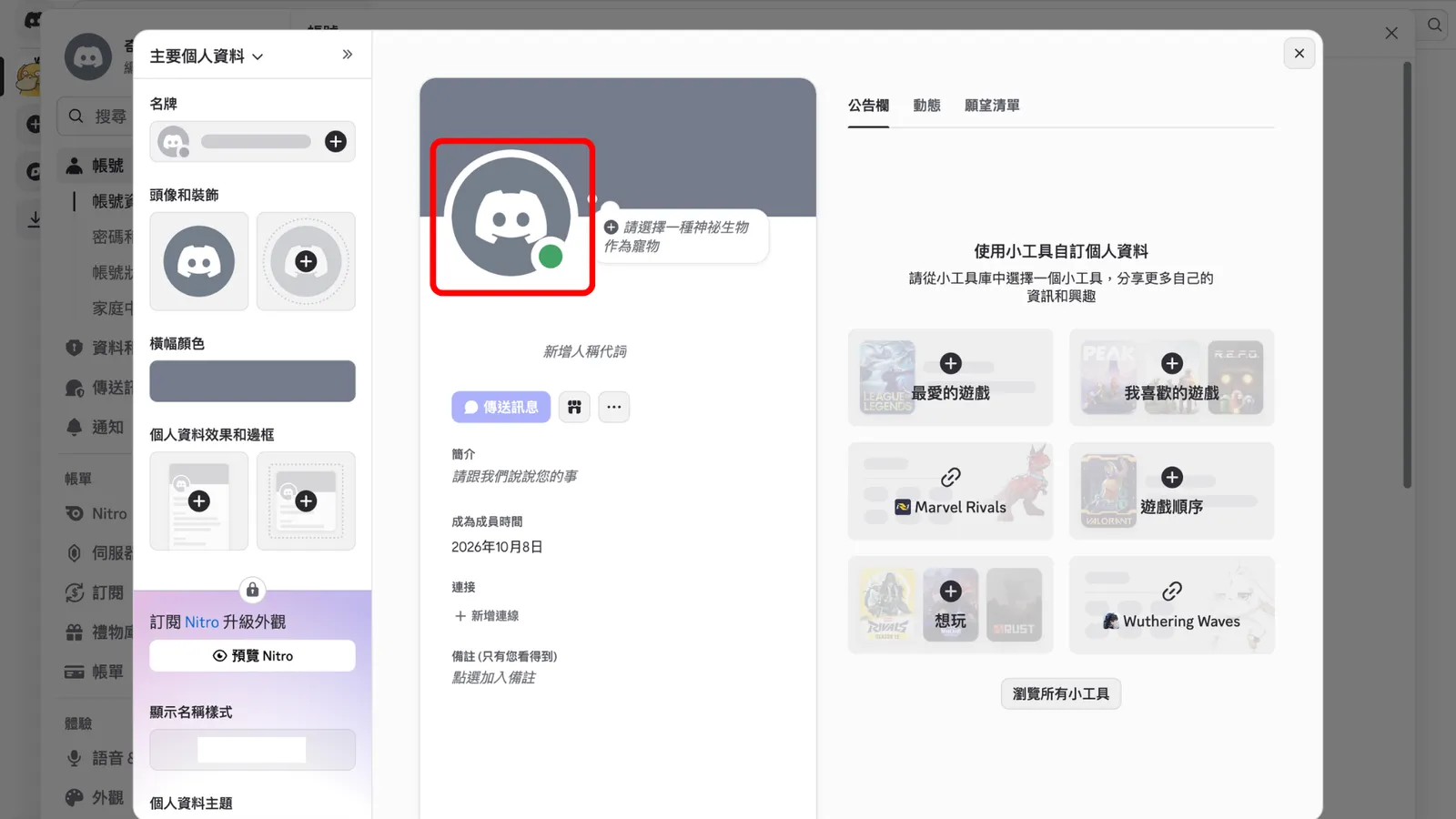
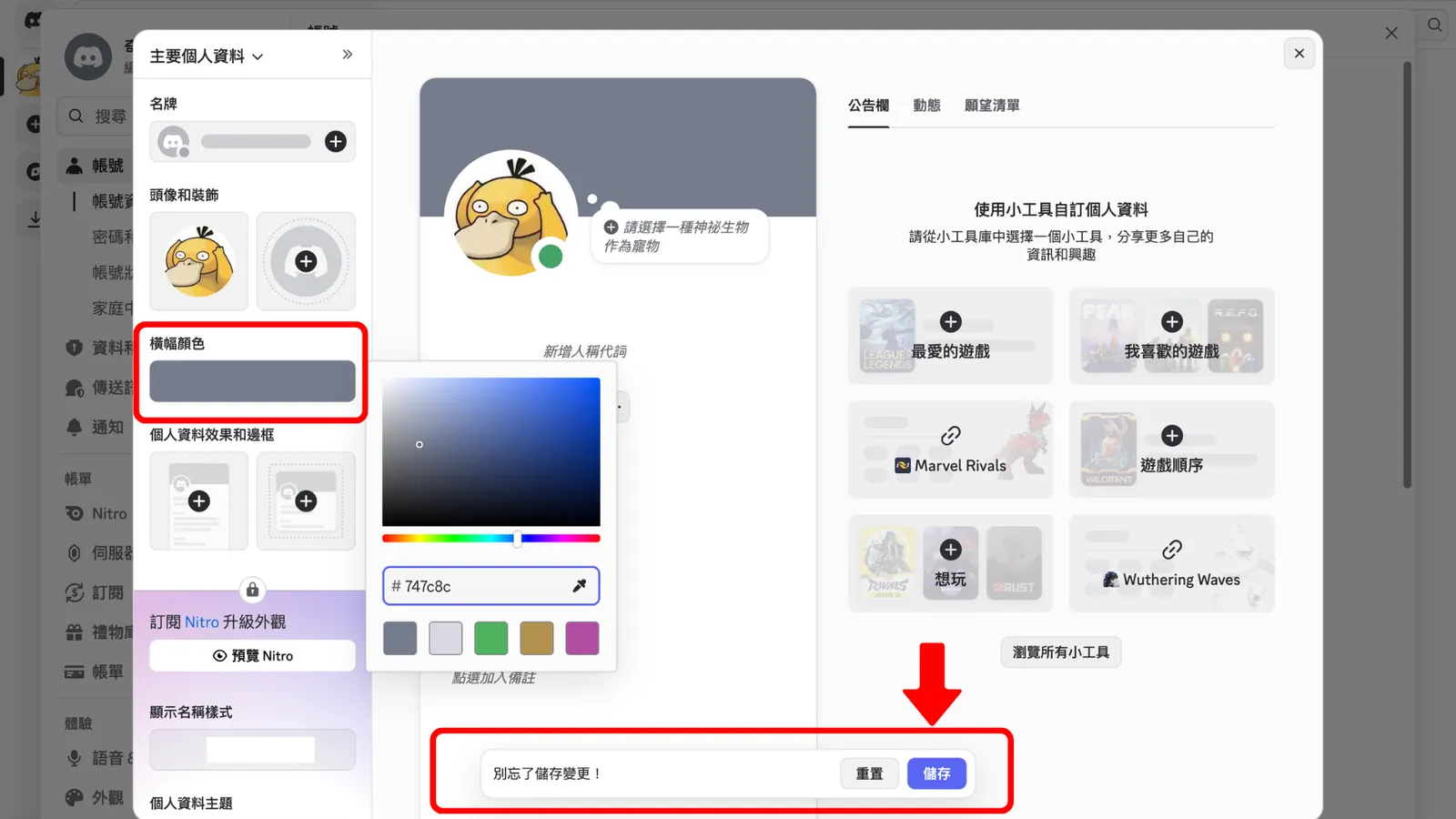
編輯個人資料

點左上角的「編輯個人資料」,進入後,這裡才是更改自己的頭像的地方,左邊「橫幅顏色」也可以更換自己喜歡的顏色,設定完後記得點「儲存」。

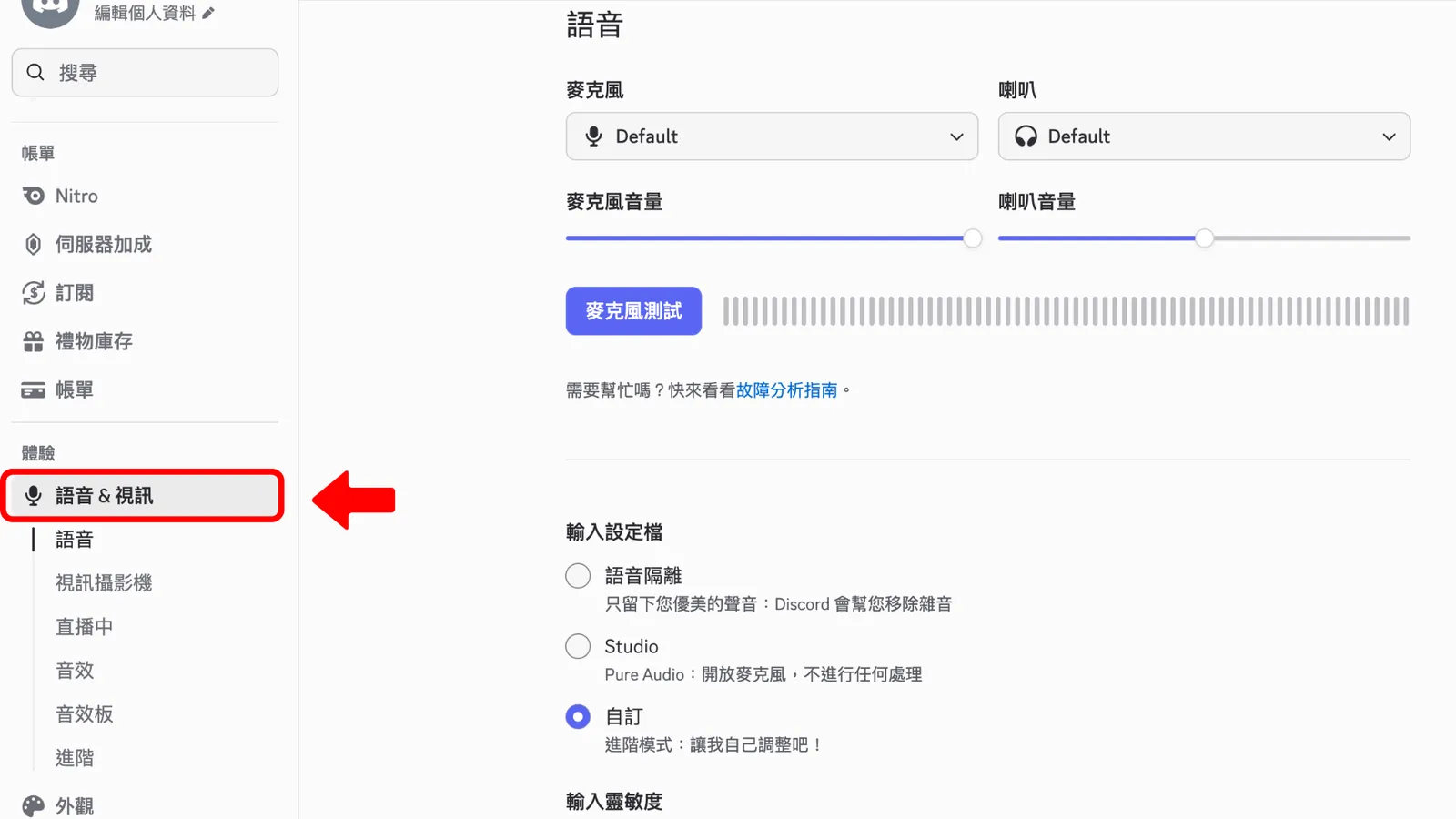
語音&視訊

如果你想開啟語音及視訊功能,可以在這裡調整。

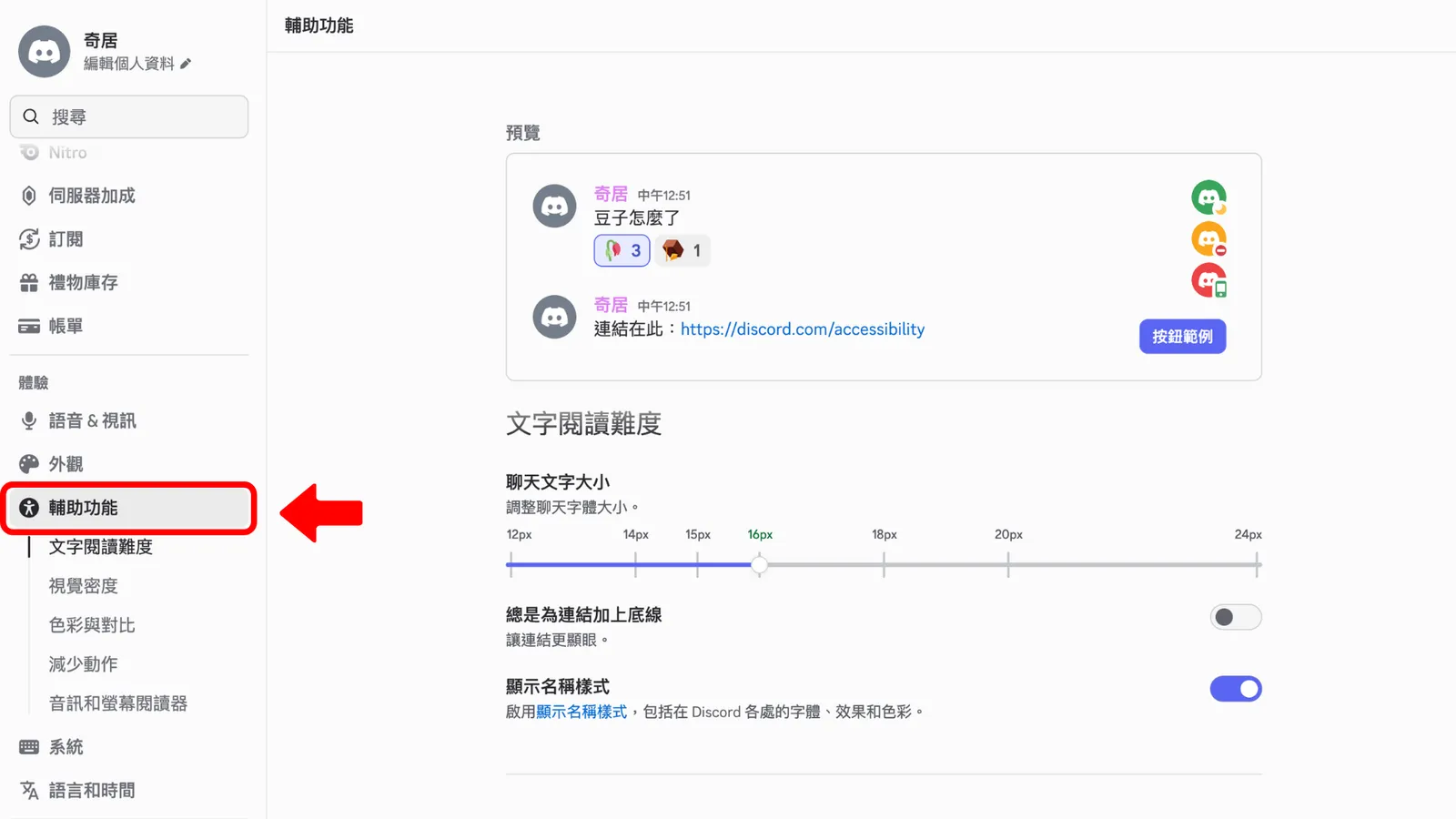
輔助功能

這裡調整可以調整聊天的文字大小,以及其他。

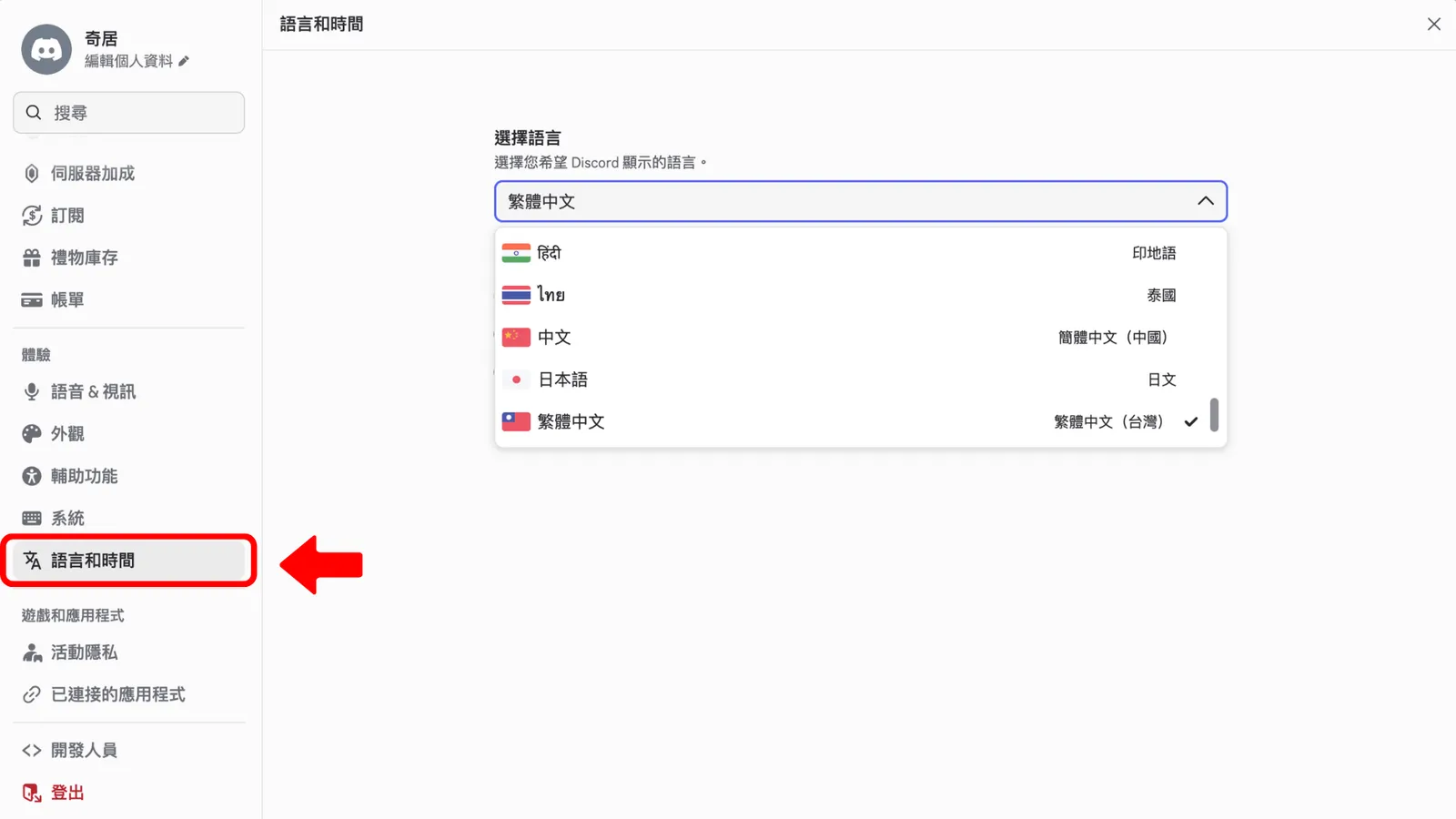
語言和時間

可依據自己國家的語言做選擇。

建立頻道

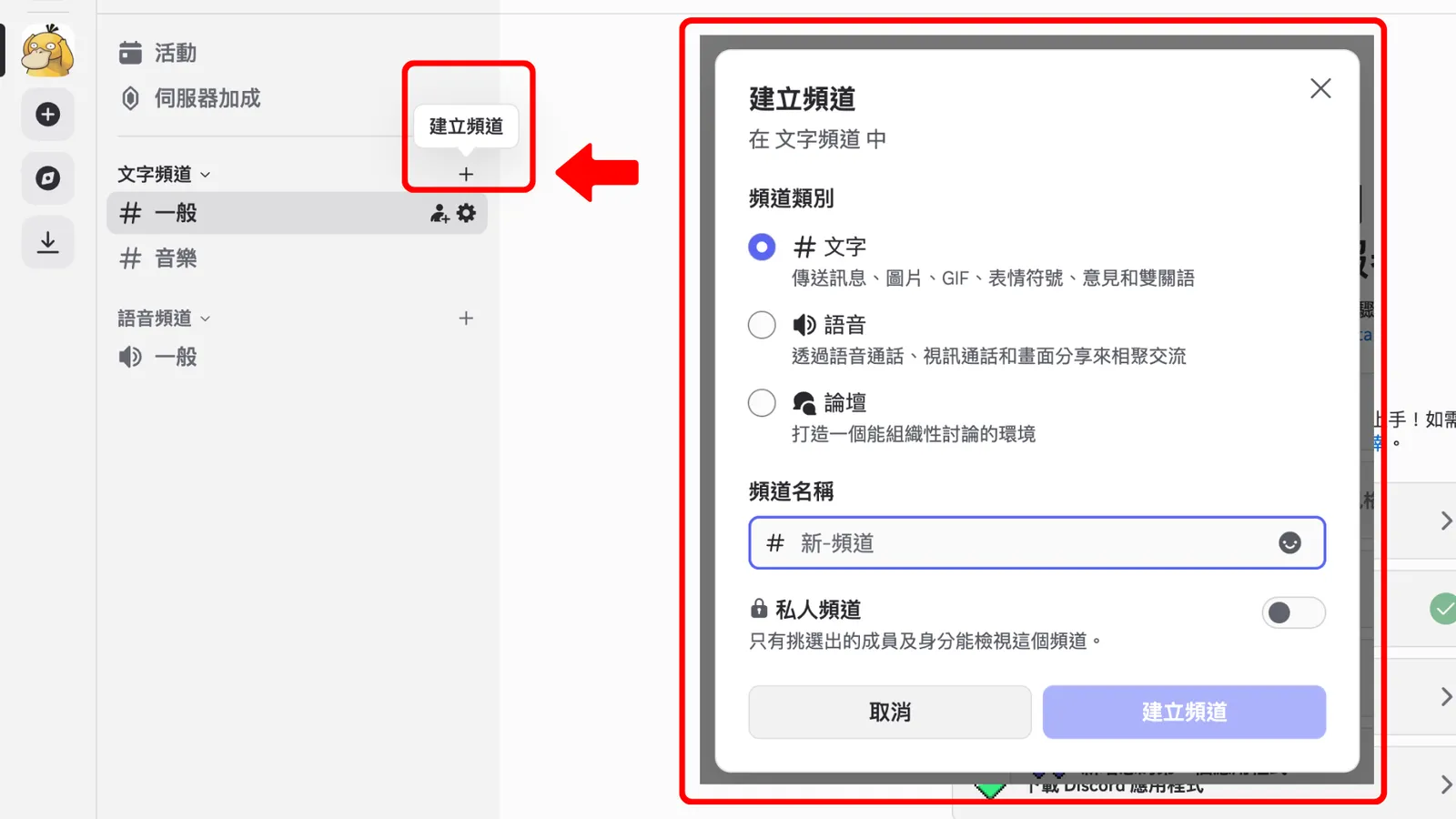
設定完後,回到伺服器聊天介面,想另外建立聊天室,可點擊「+建立頻道」會跳出建立頻道設定,可以建立文字(就是都用文字聊天)、語音(都用語音聊天)、論壇(一個有主題性的聊天環境)

邀請至頻道

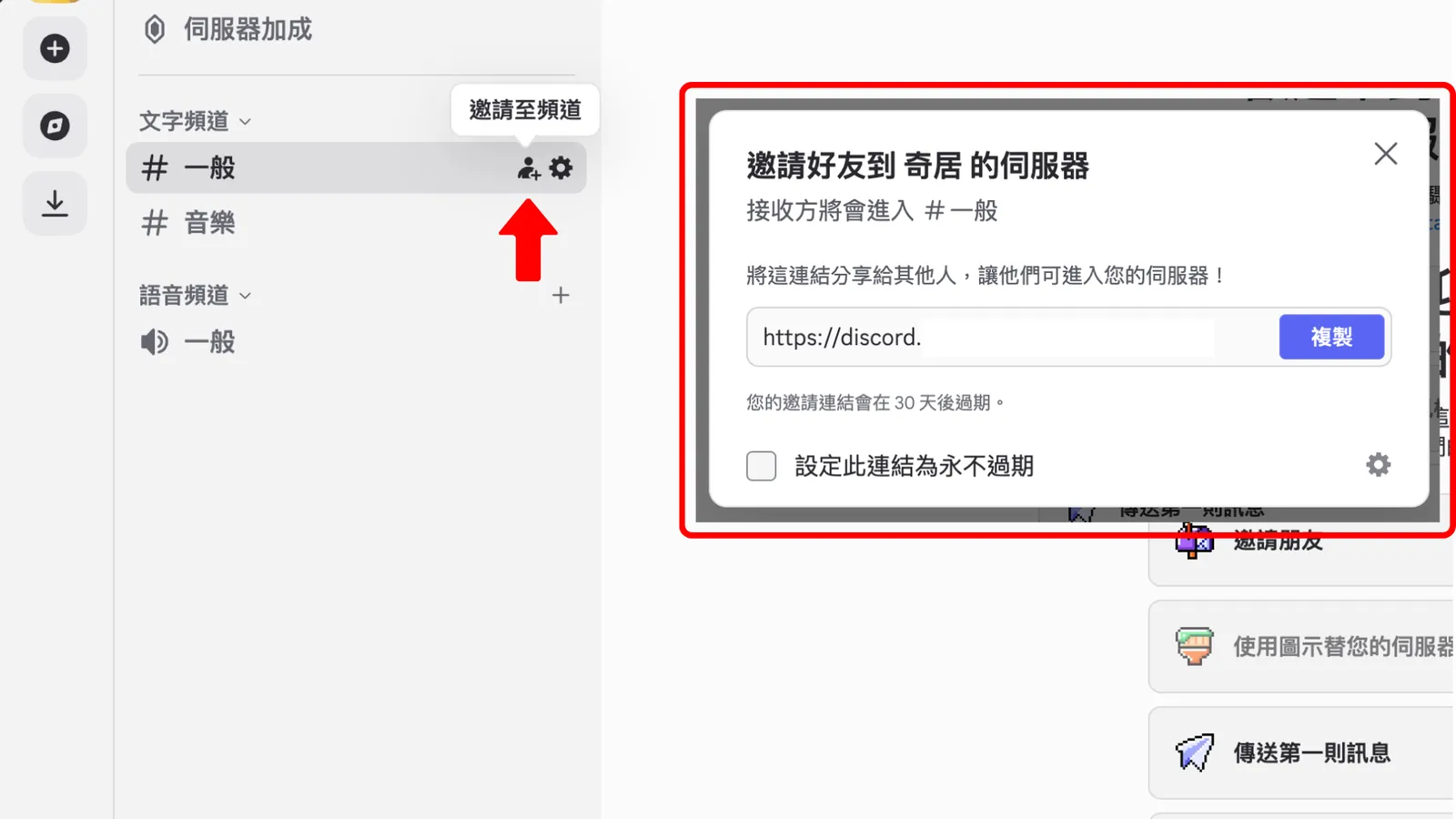
每個頻道的右邊會有「人+」圖形,是「邀請至頻道」點開後會跳出邀請好友頁面,要注意的是這連結30天會過期,如果不想一直換連結,可以勾選「設定此連結為永不過期」,如果不自己刪除連結,這邀請連結永遠有用。

頻道權限設定

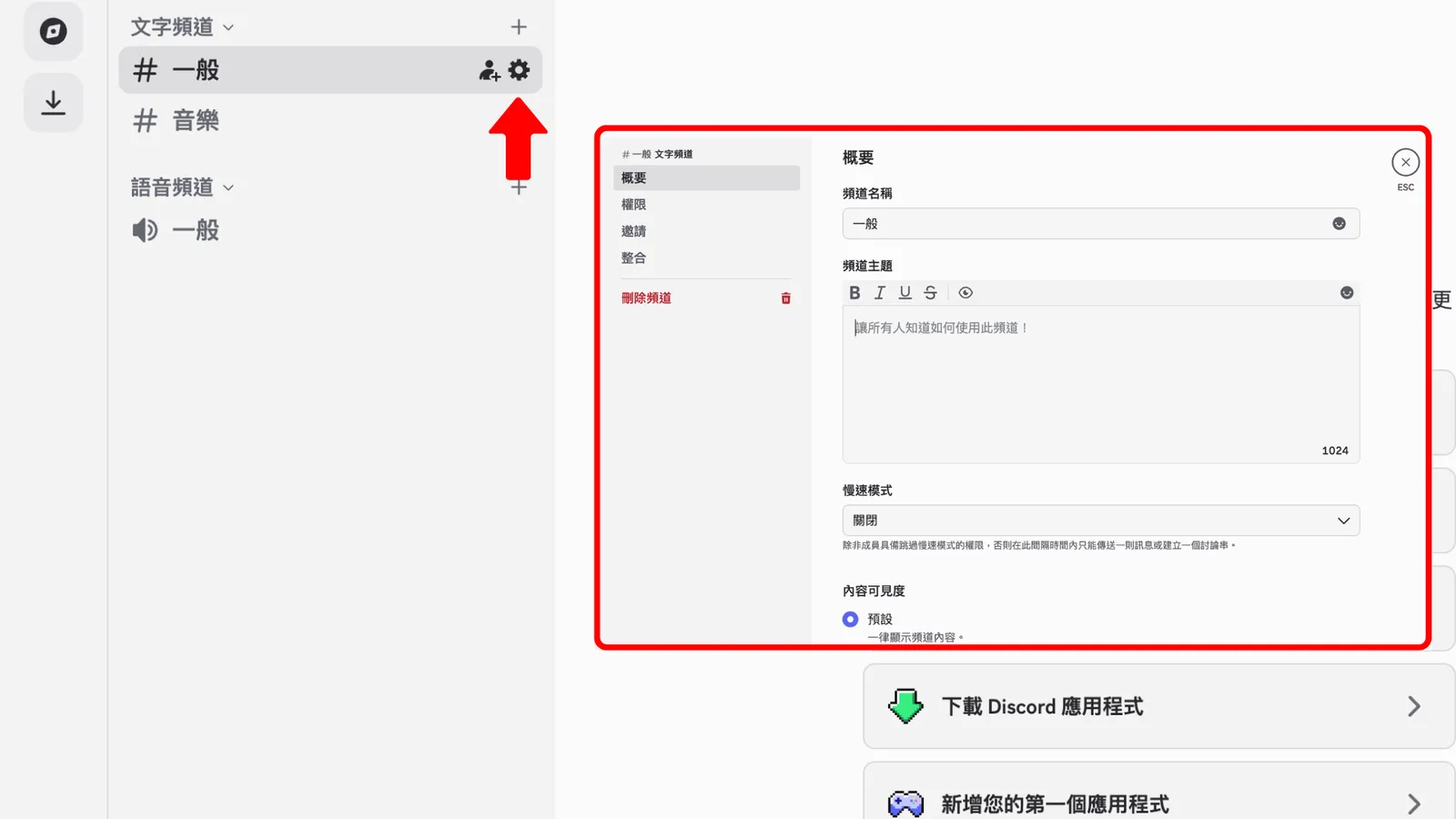
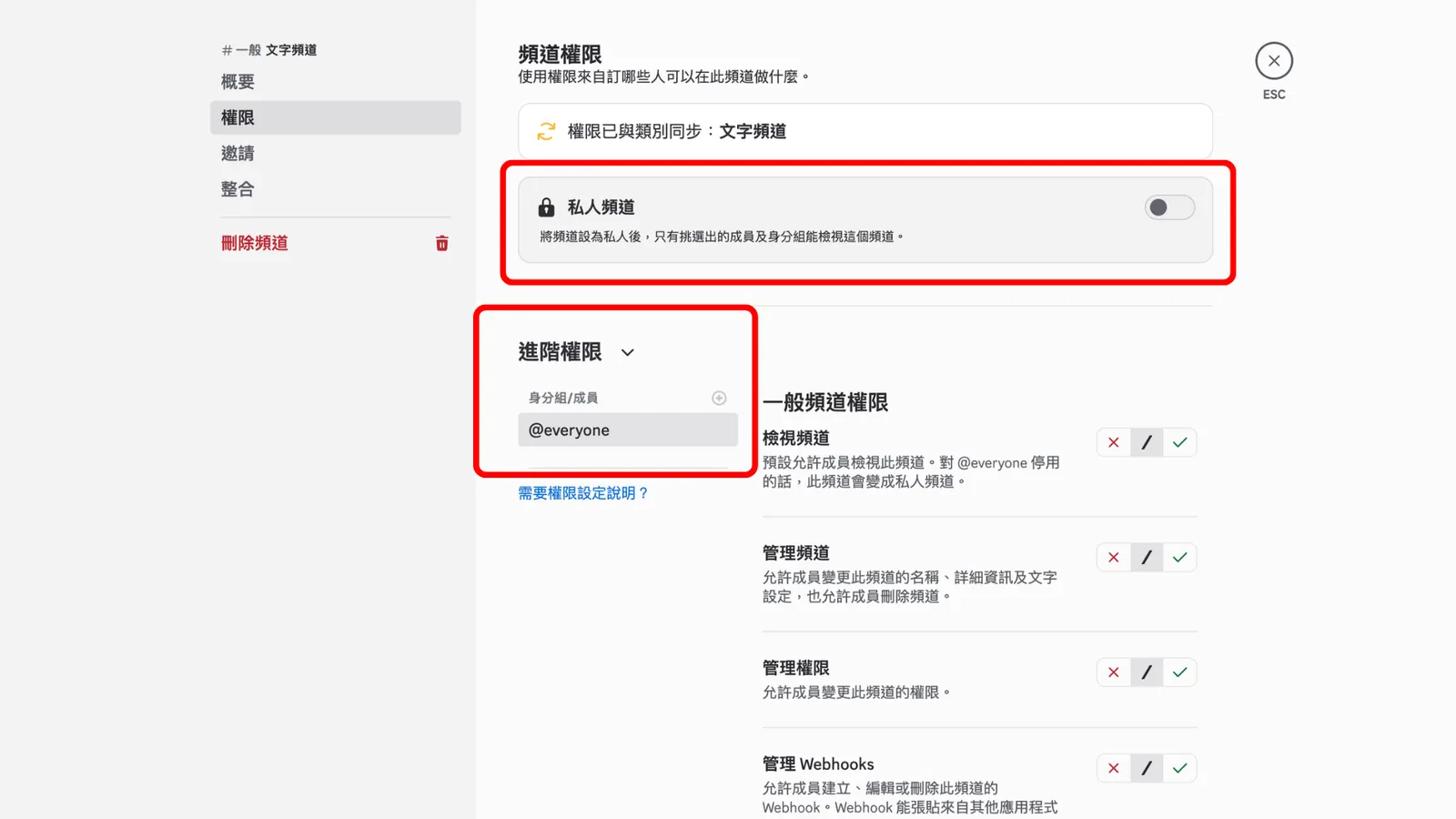
點「人+」圖形旁邊的「齒輪」設定,可以更改頻道名稱、主題,還有最重要的權限設定,可把這頻道改為私人頻道,也可以在「進階權限」的「+」讓成員變成管理員或其他身分成員,並在「一般頻道權限」設定管理權限。

上傳貼圖

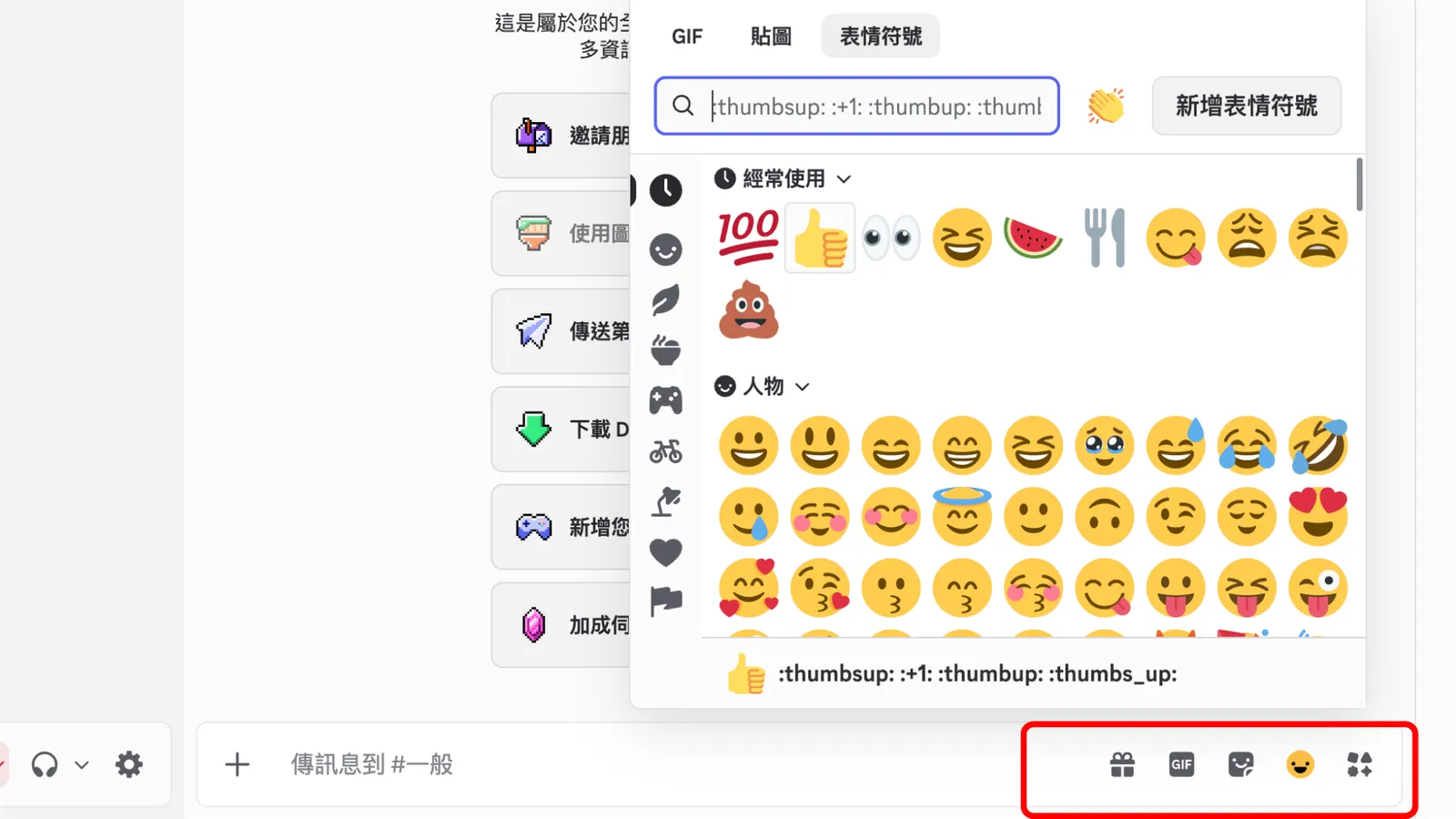
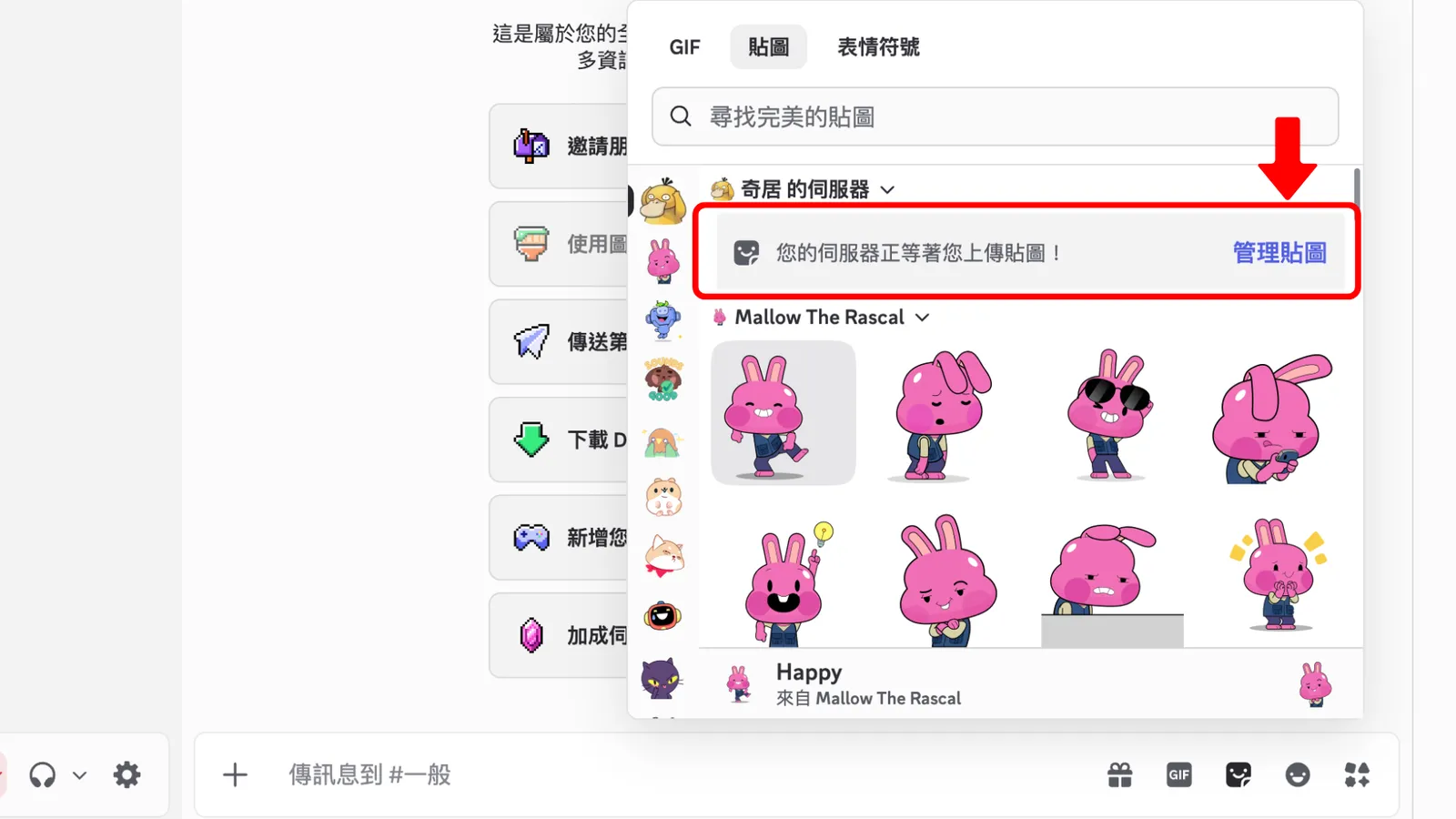
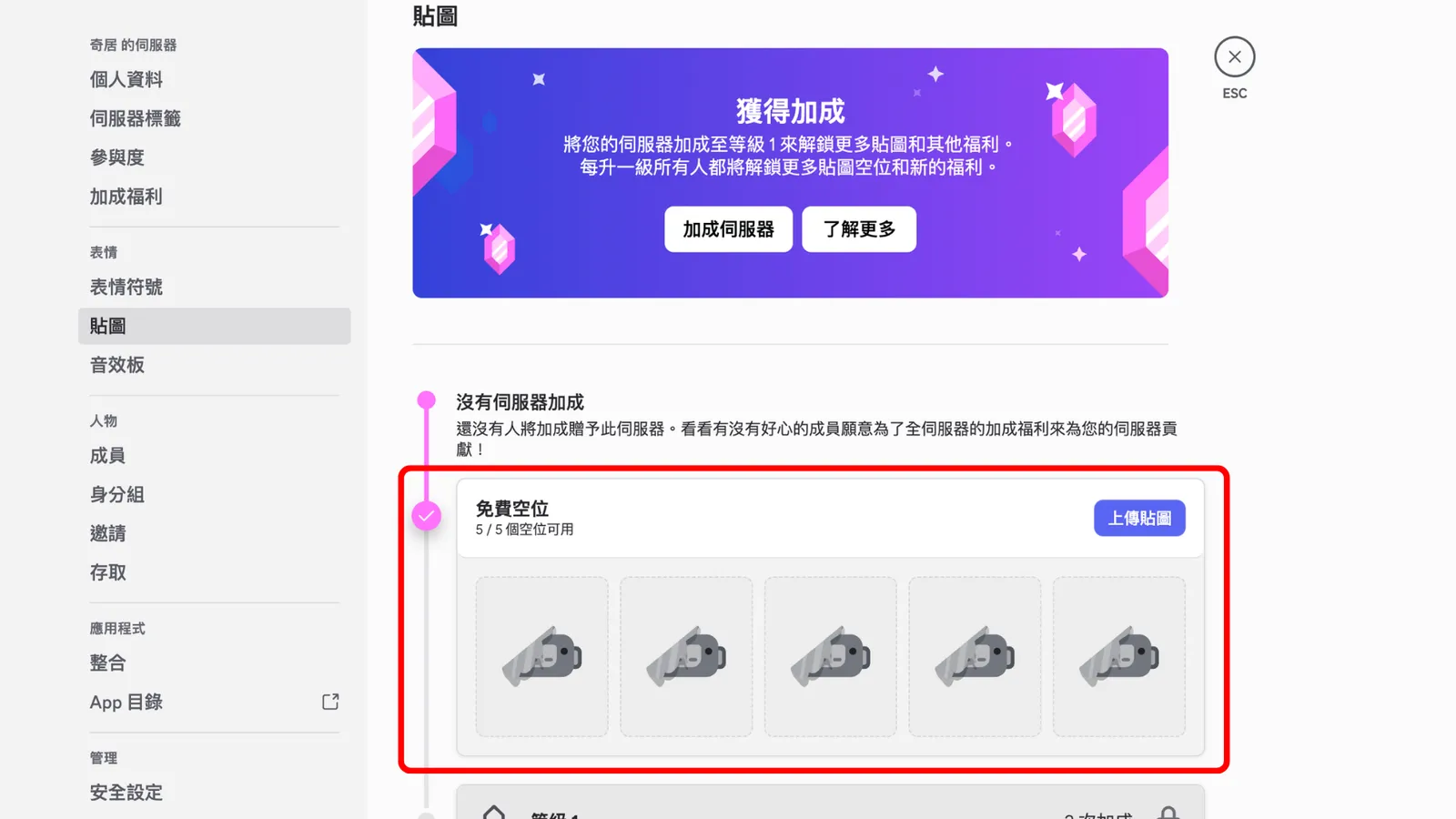
在傳訊息框右邊可以使用「GIF」、「貼圖」、「表情符號」,在貼圖選項中有個「管理貼圖」,貼圖裡可以免費上傳5張貼圖。

上傳檔案、建立討論

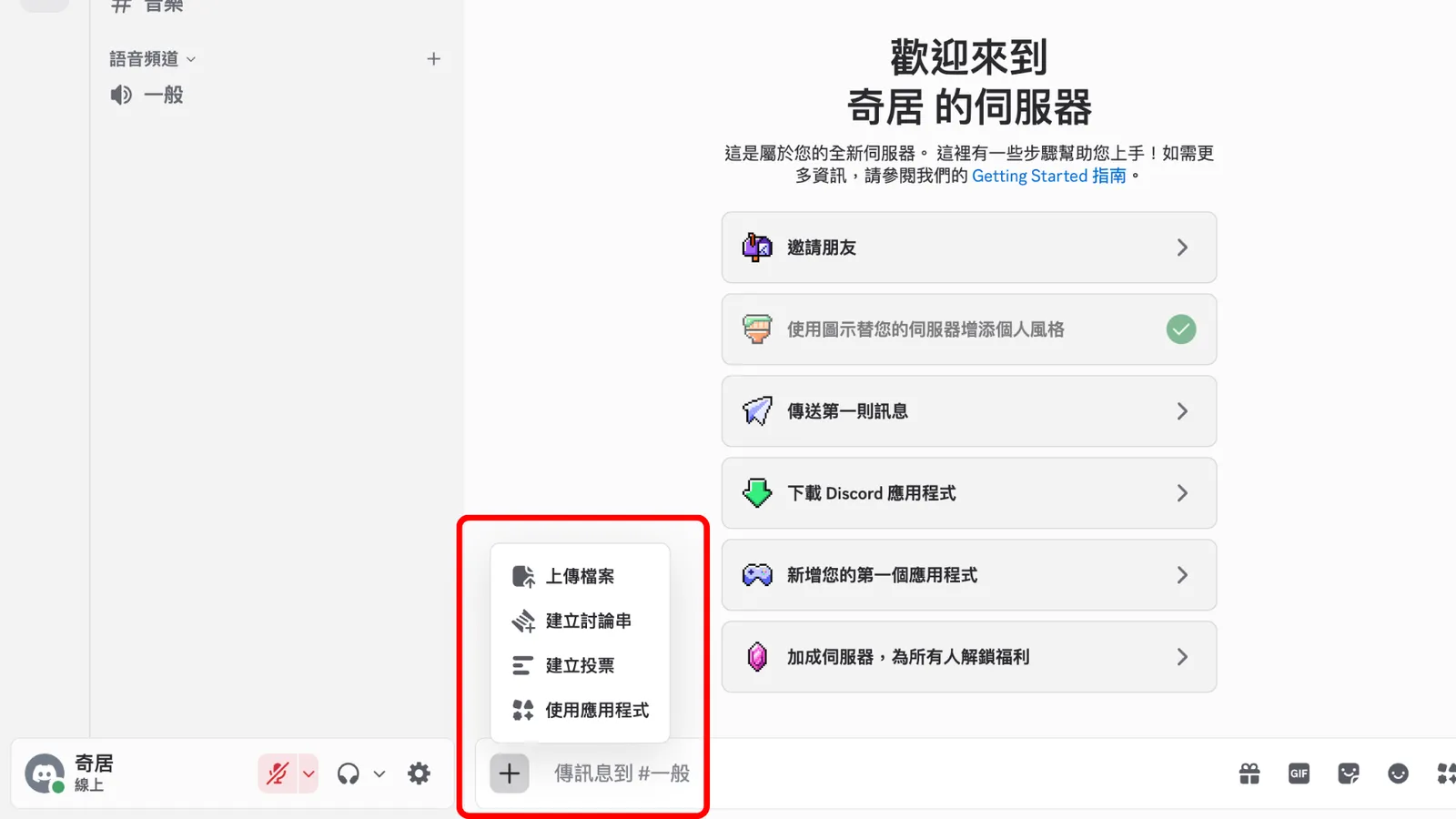
在傳訊息框左邊按「+」可以「上傳檔案」、「建立討論串」、「建立投票」、「使用應用程式」。

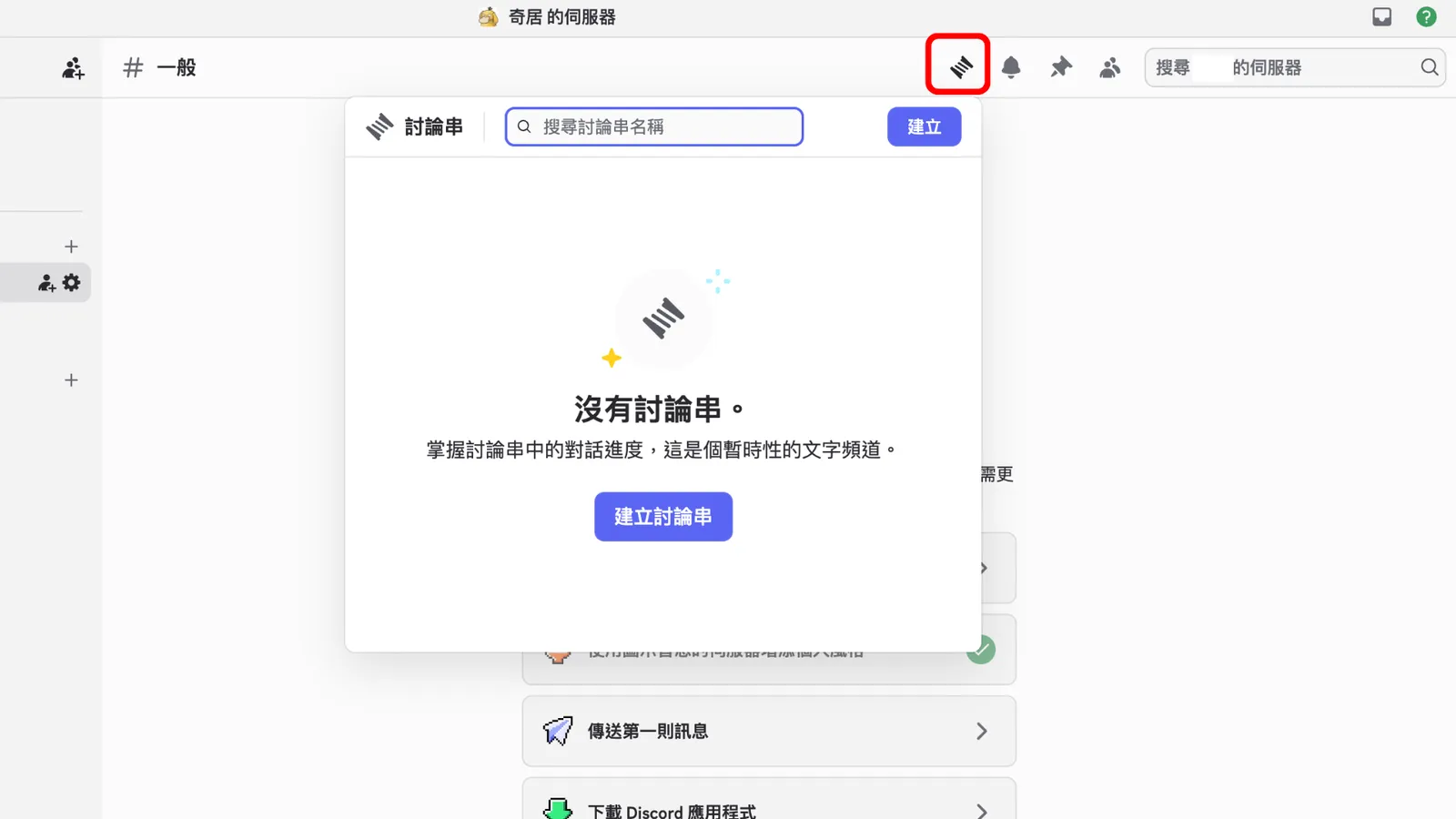
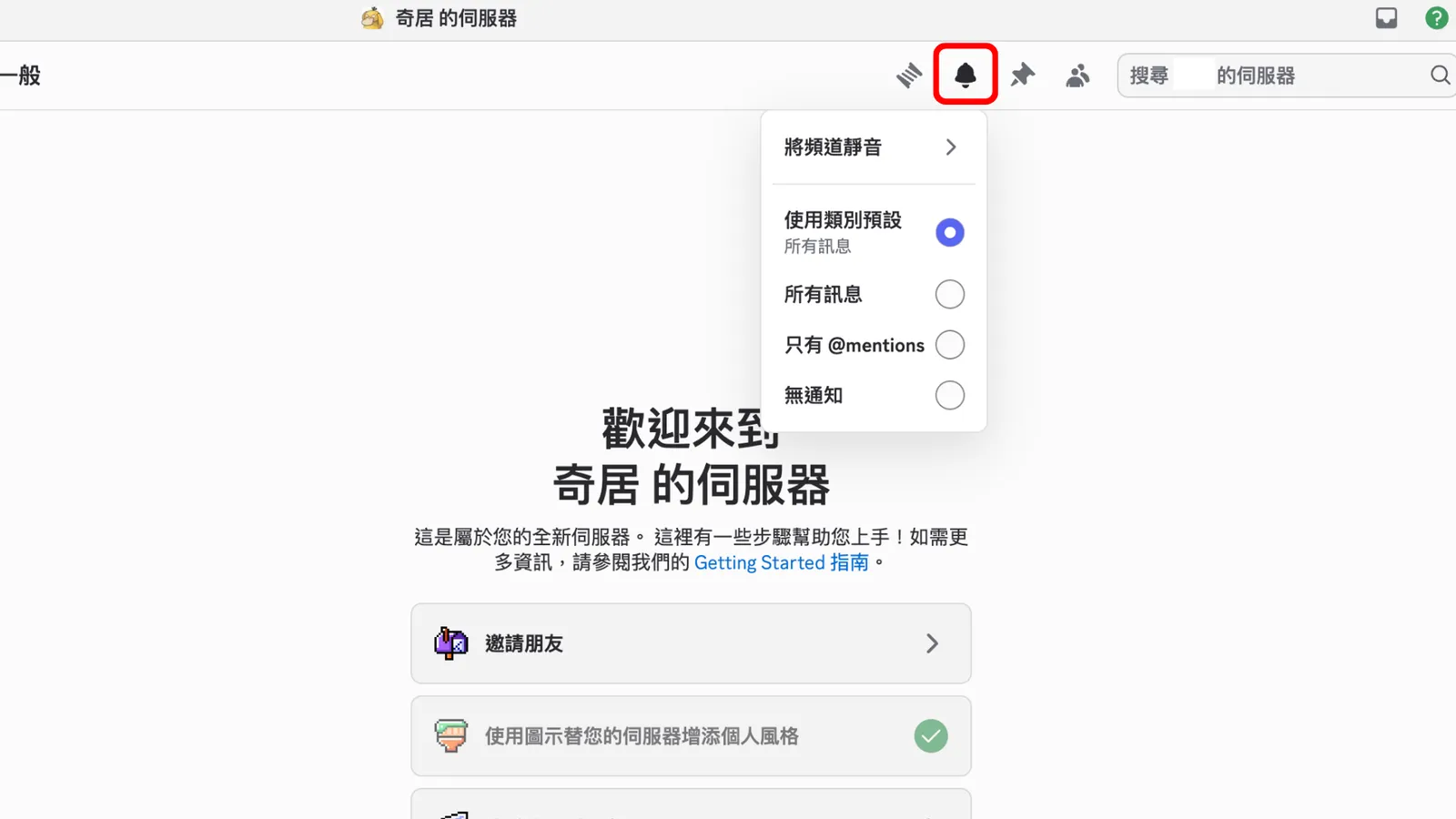
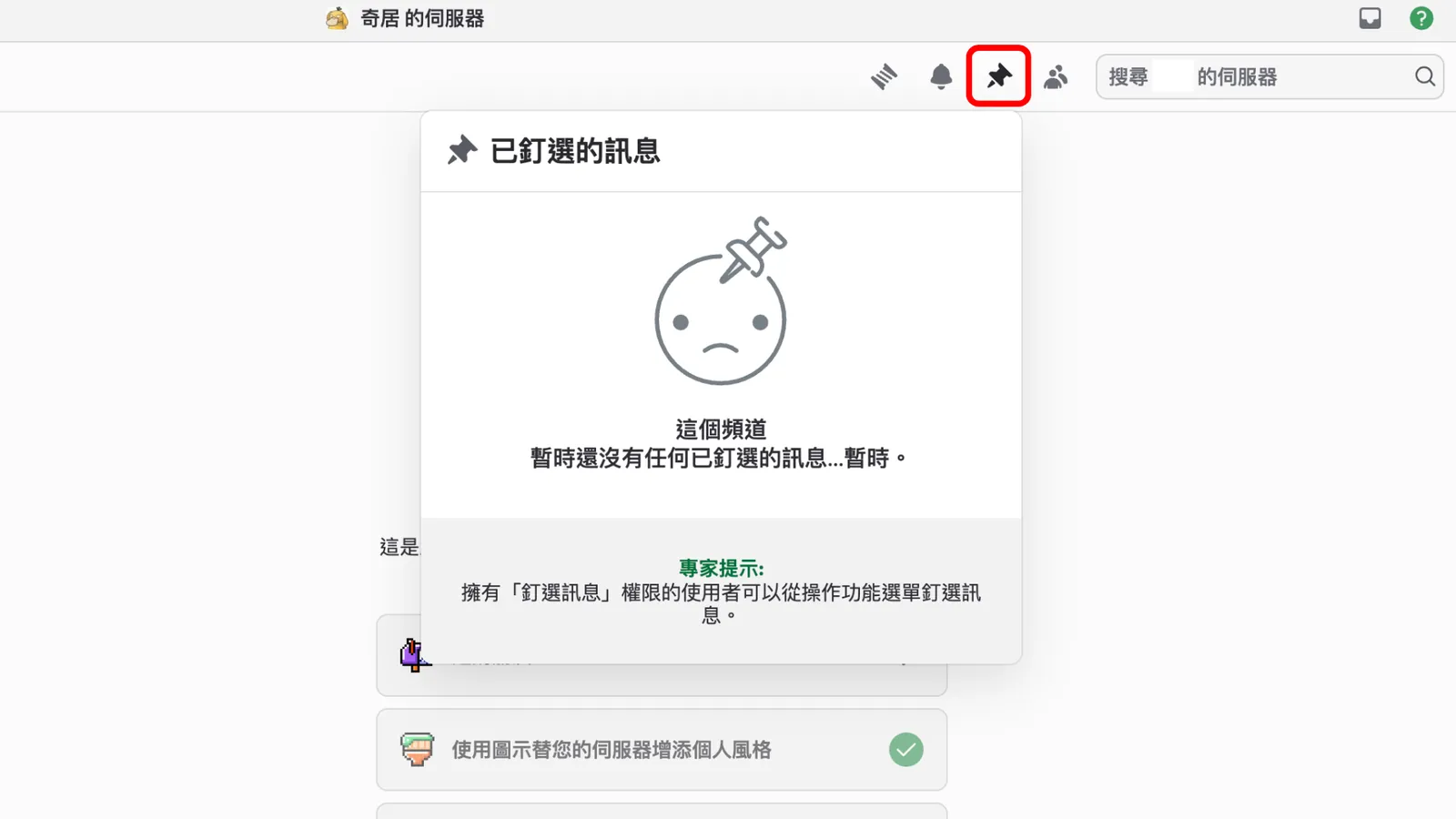
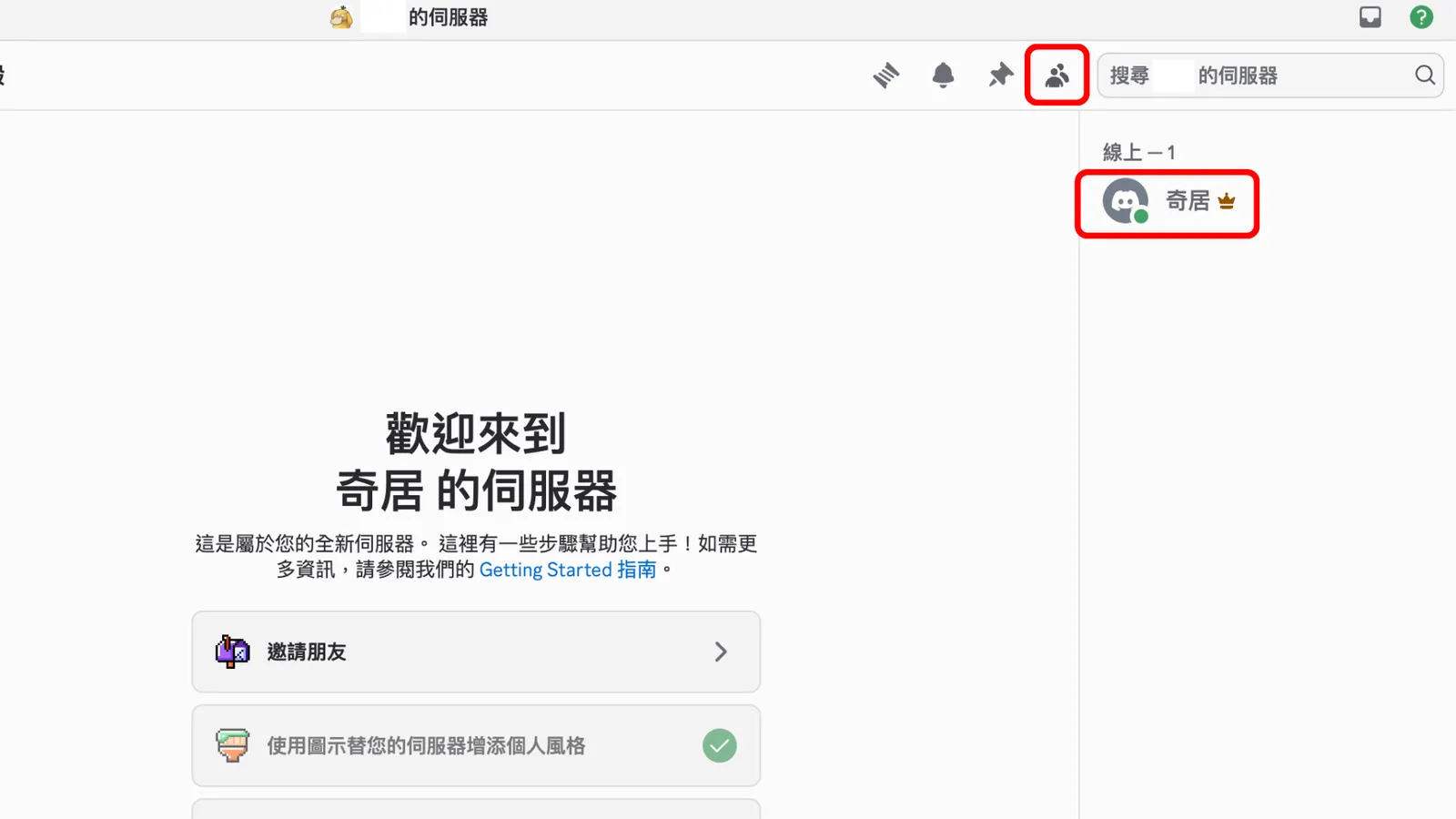
頻道訊息框上方小圖

上方小圖有「討論串」「將頻道靜音」、「釘選訊息」、「查看頻道成員」,套論串與釘選訊息,只要有成員做設定,就會出現在上方小圖裡,「查看頻道成員」會出現在右邊區塊,能看到有多少成員在這頻道中,也可以透過名字右方小圖示來判斷是什麼身分。

設定完成

這樣所有基礎設定以及對 Discord 的初步都了解後,接下來就可以加入 ReinvestYae 社群。

邀請連結

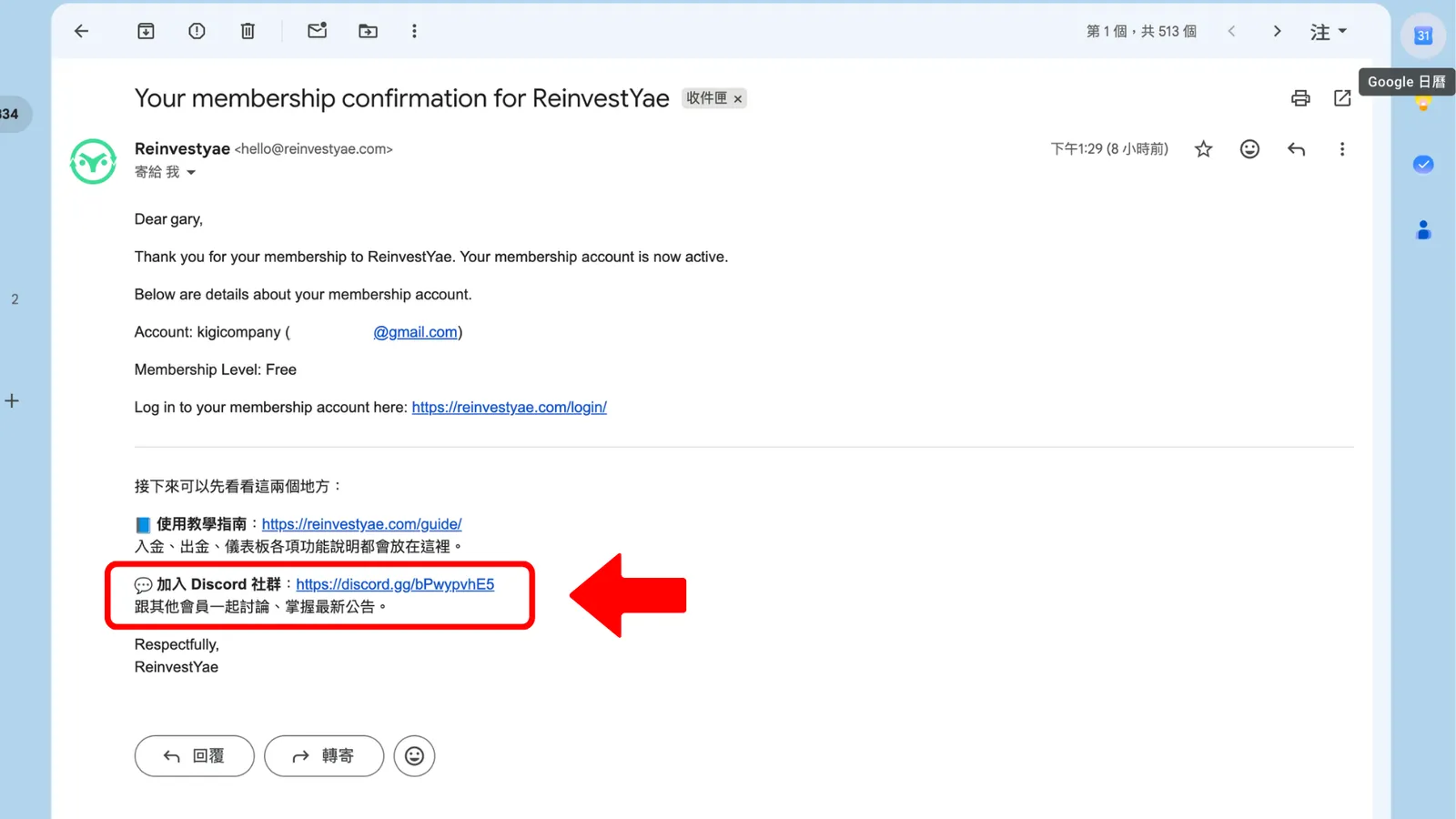
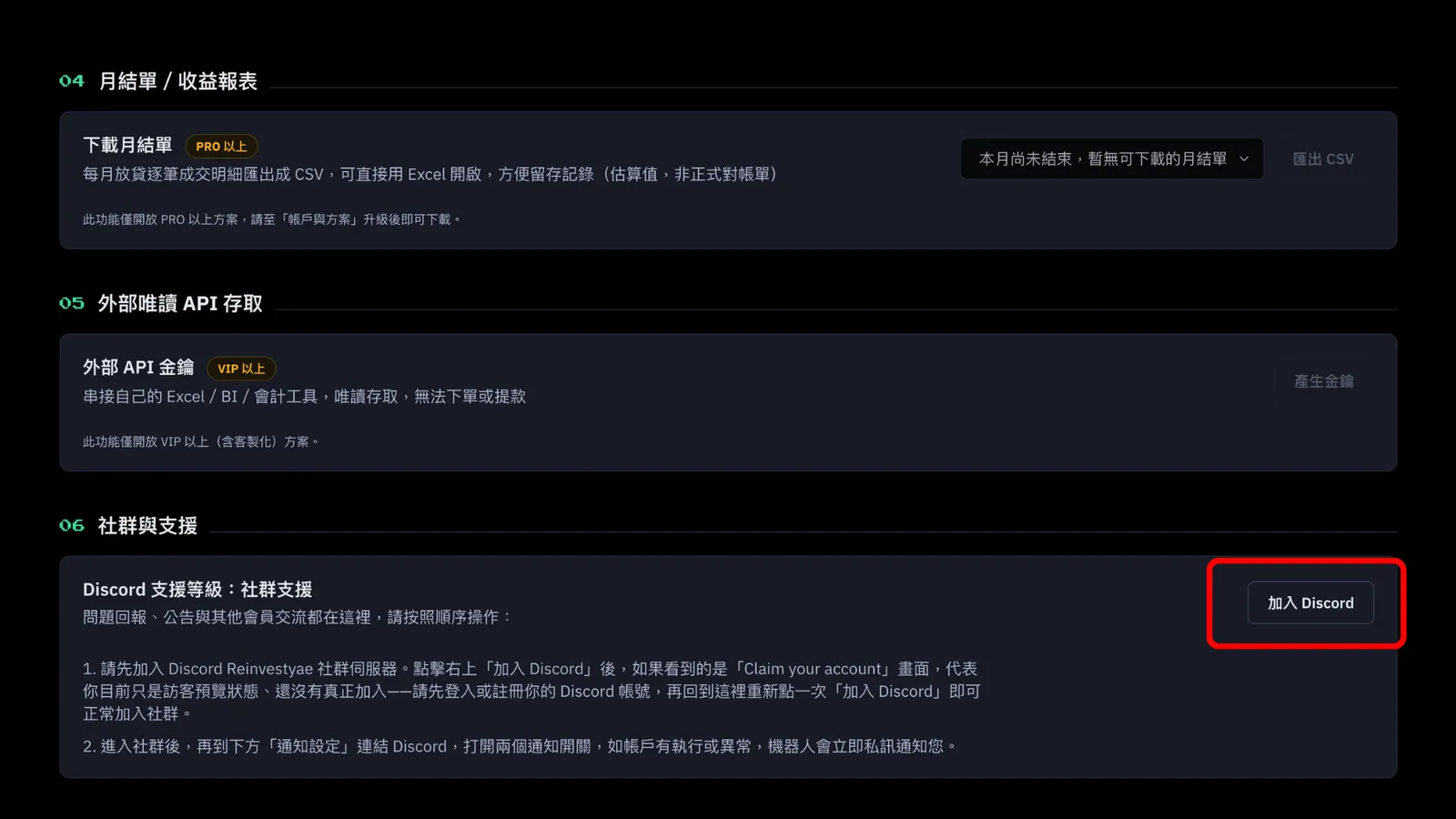
加入 ReinvestYae Discord 社群,有兩個地方可以找到,第一個是在一開始註冊 ReinvestYae 會員後,會收到一封確認信,上面有加入社群連結,第二個是在儀表板的「加入 Discord」按鈕也都是同一個連結。

加入Discord社群步驟

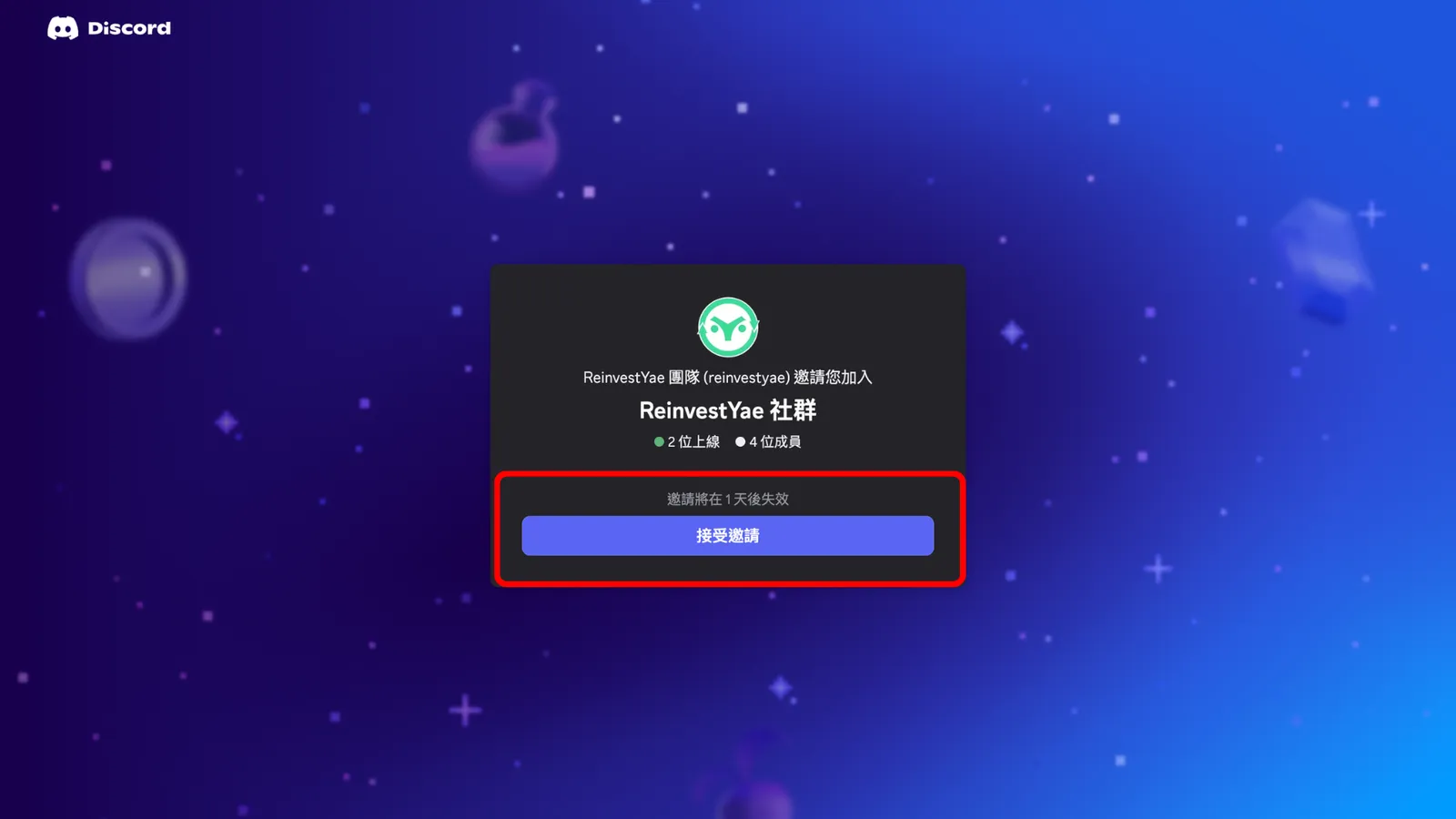
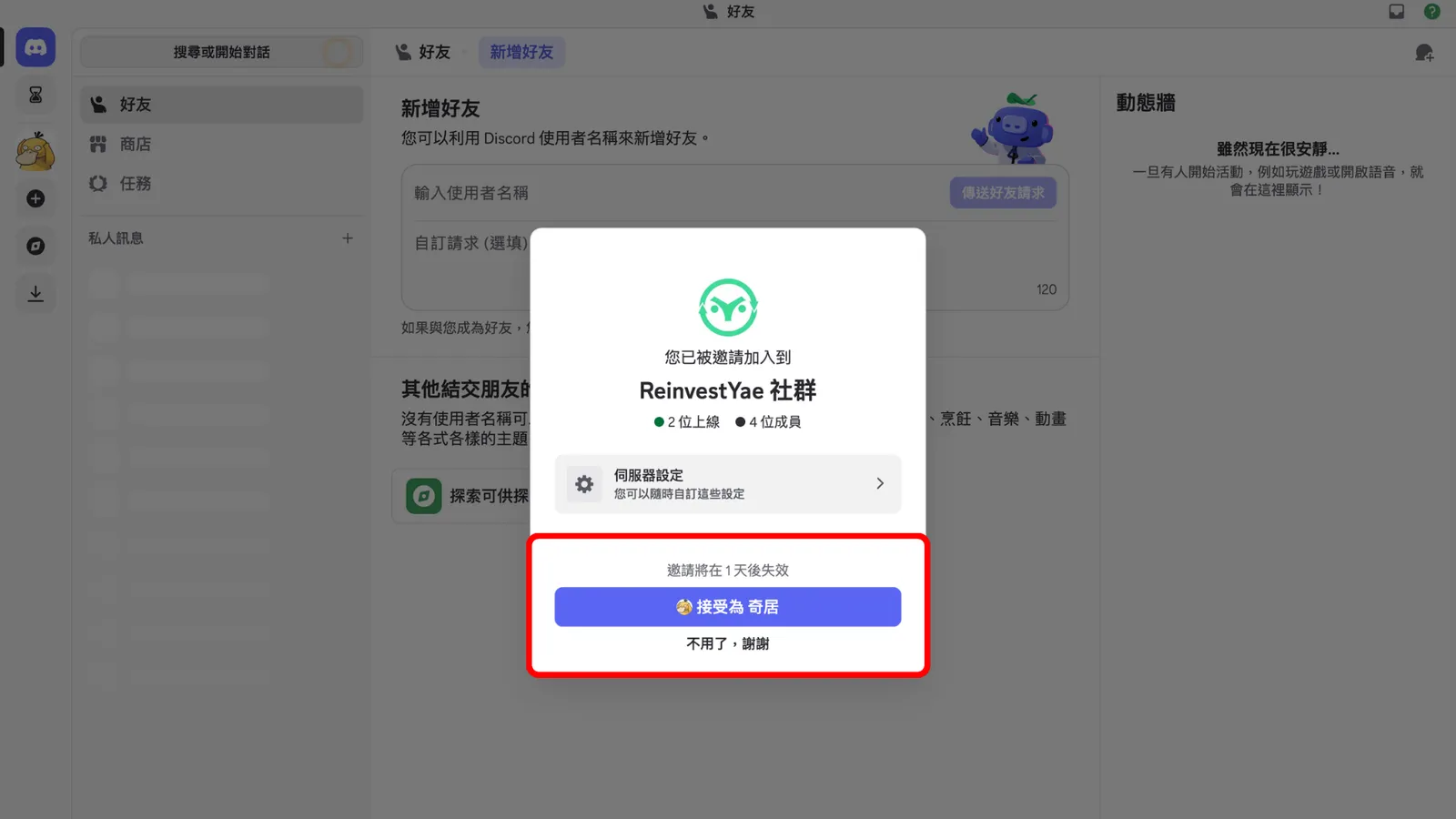
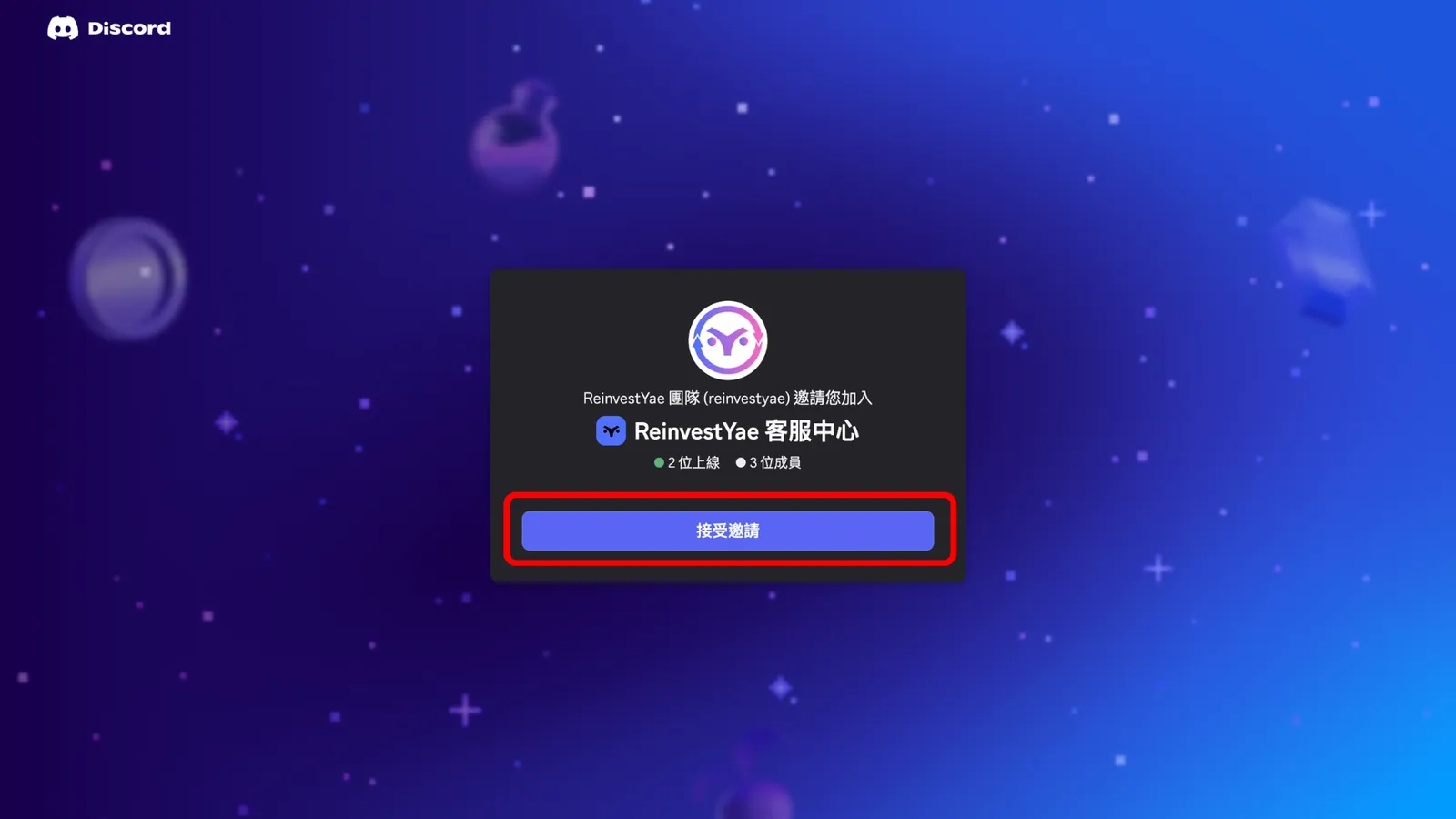
接受邀請

點開連結後會來到邀請頁面,兩個頁面都點接受即可。

回答及同意社群規則

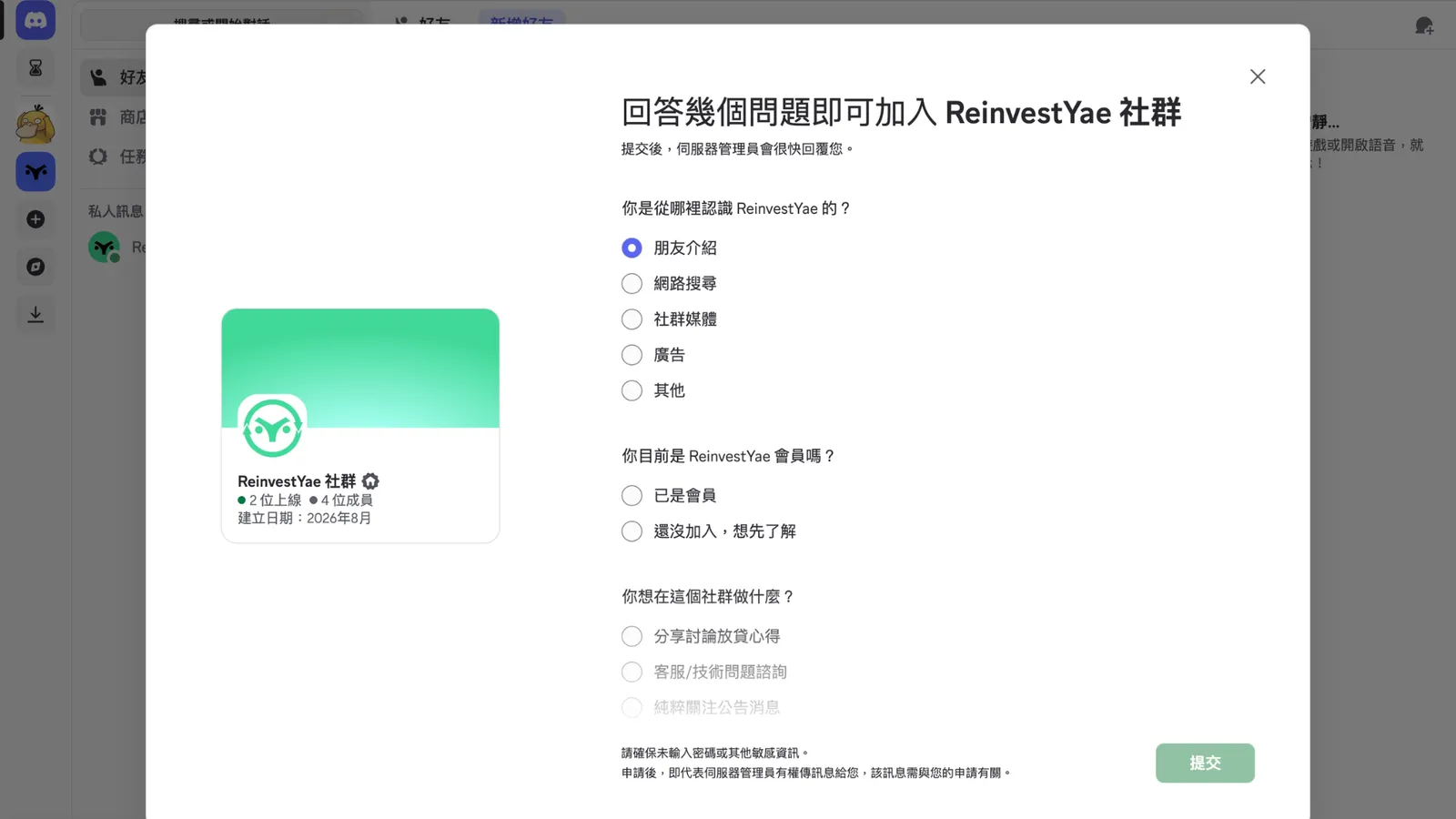
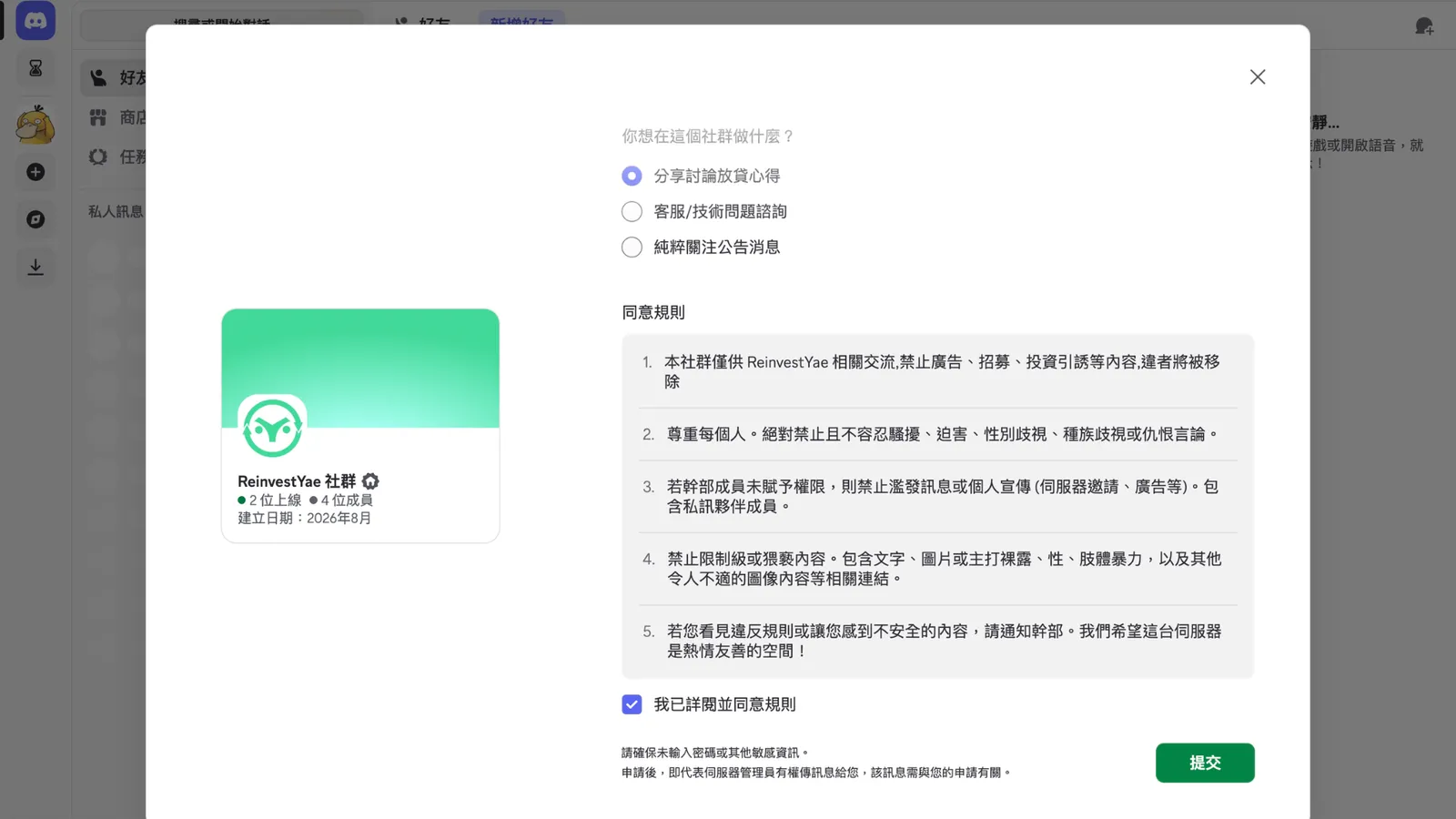
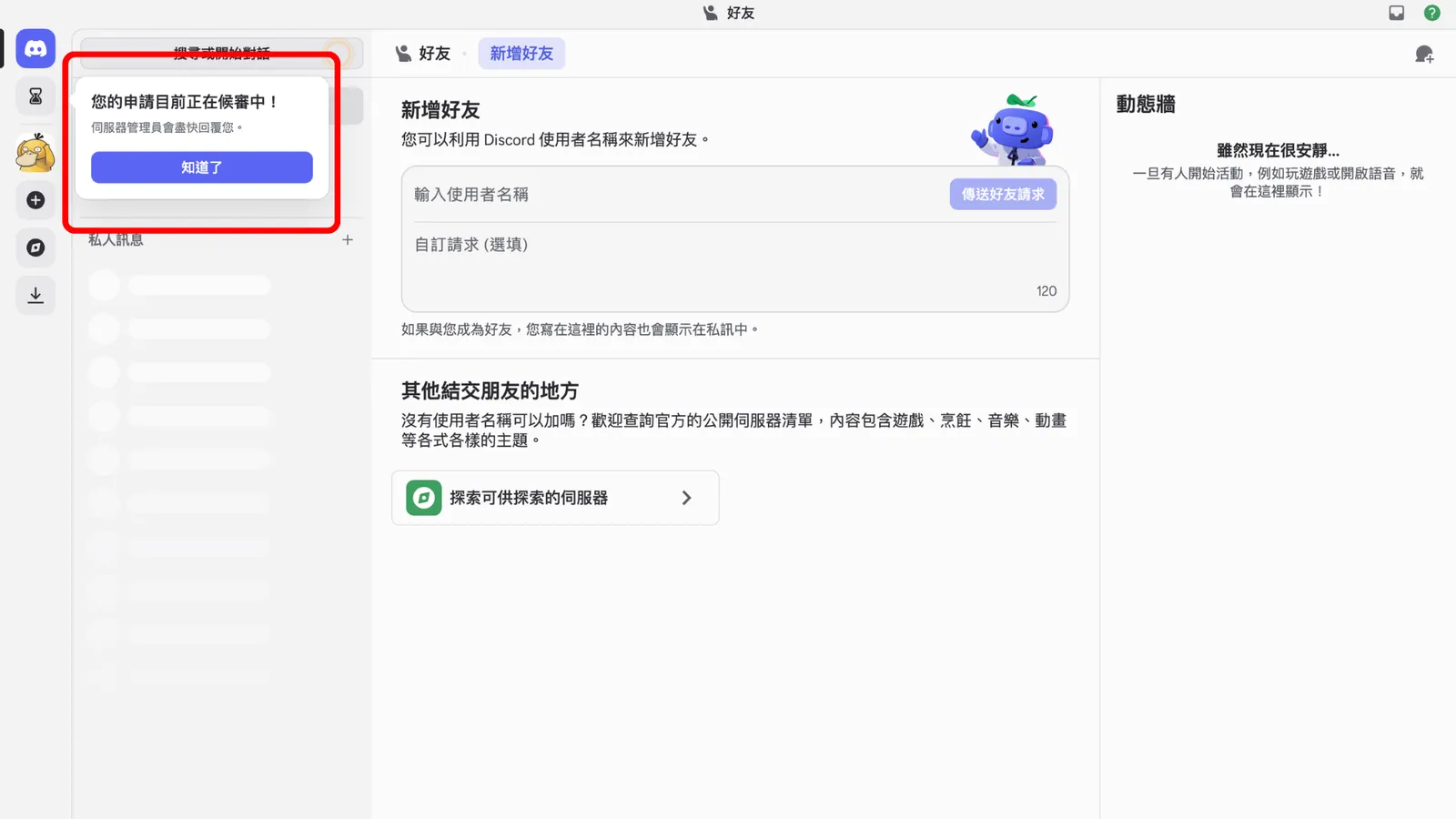
進入社群前必要的問答,以及一定要閱讀並同意社群規則,填選完後「提交」,並等待 ReinvestYae 管理員審核。

審核通過

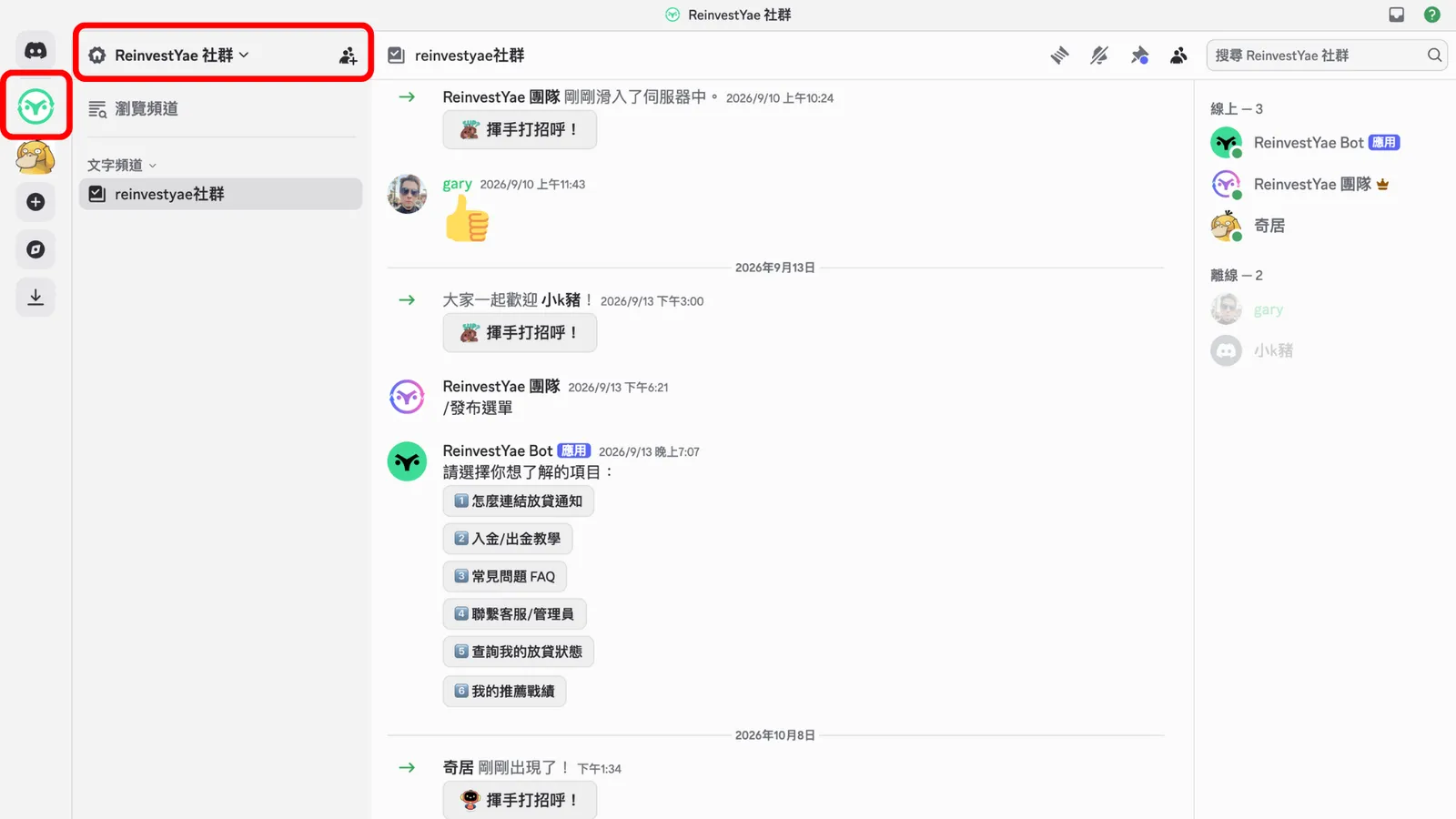
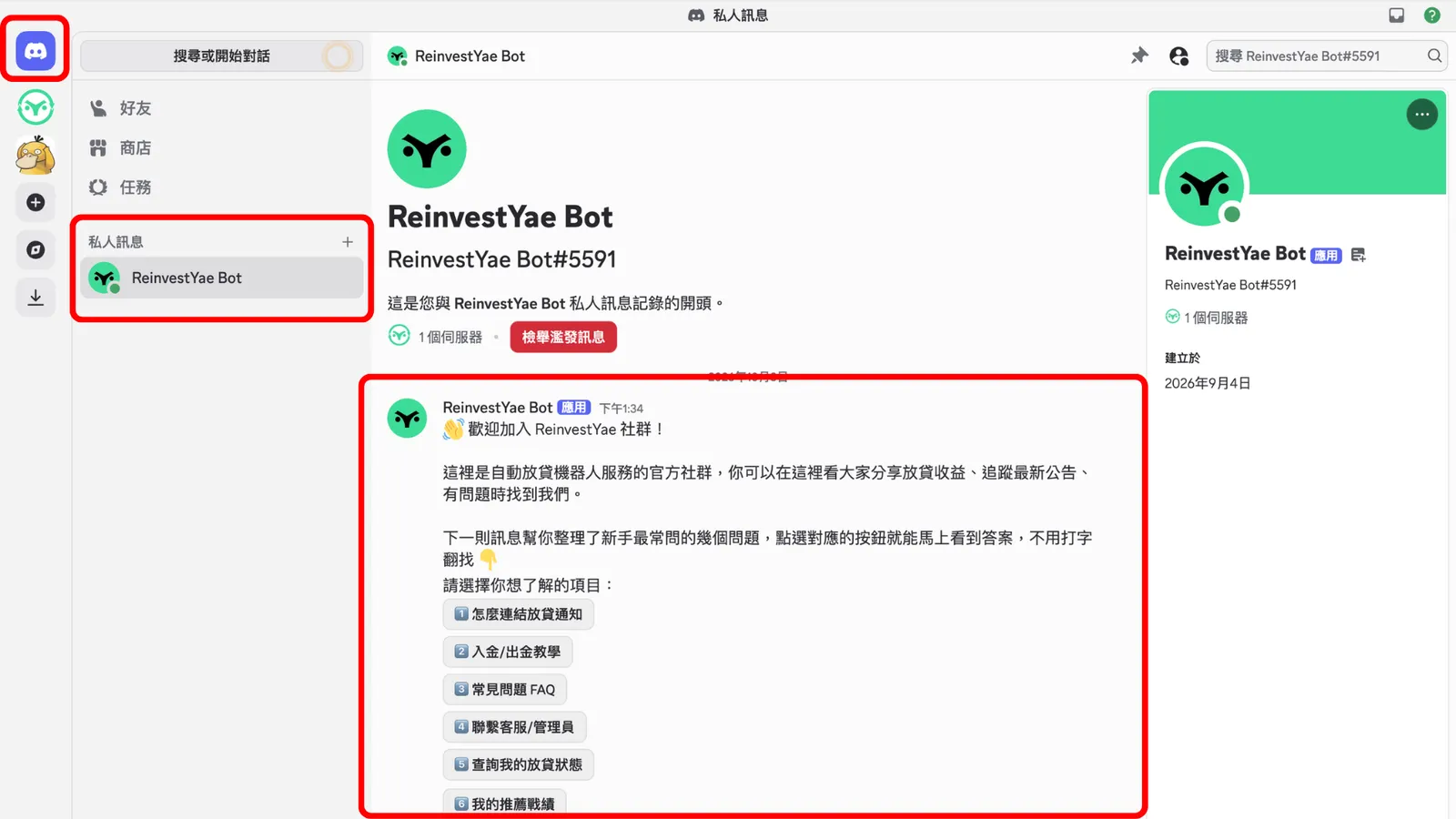
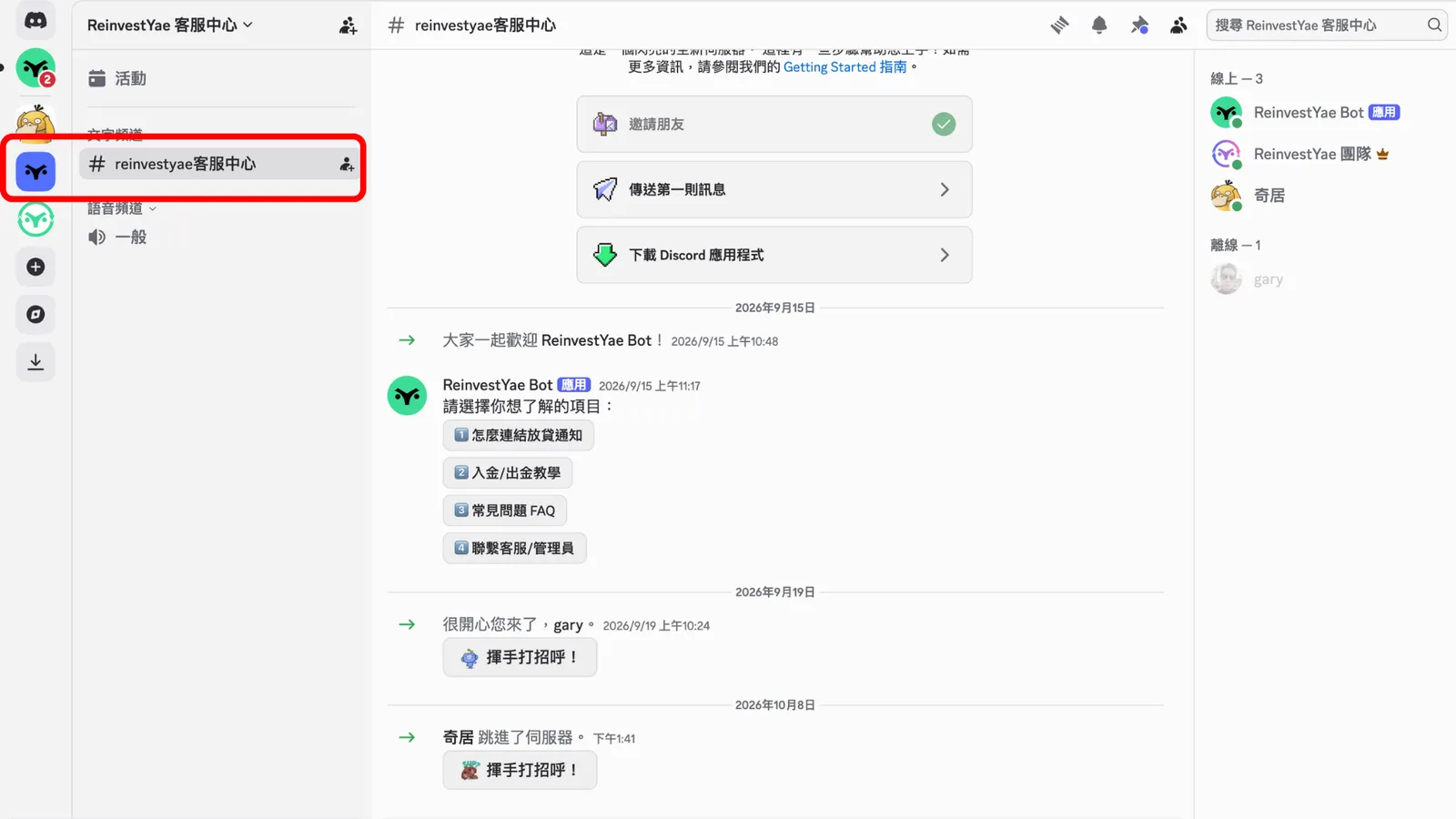
加入到社群後會看到,左側區塊顯示 ReinvestYae 官方 LOGO,以及 ReinvestYae 社群的文字,就代表你成功加入社群,並且 ReinvestYae 機器人會自動發一封私人訊息給您,歡迎您的加入。

並且可以在數字按鈕上點擊想了解的資訊,機器人會自動回應你想了解的資訊。

接下來一定要 ReinvestYae 連結機器人,它能即時通知放貸的執行訊息給您。

連結 ReinvestYae 機器人

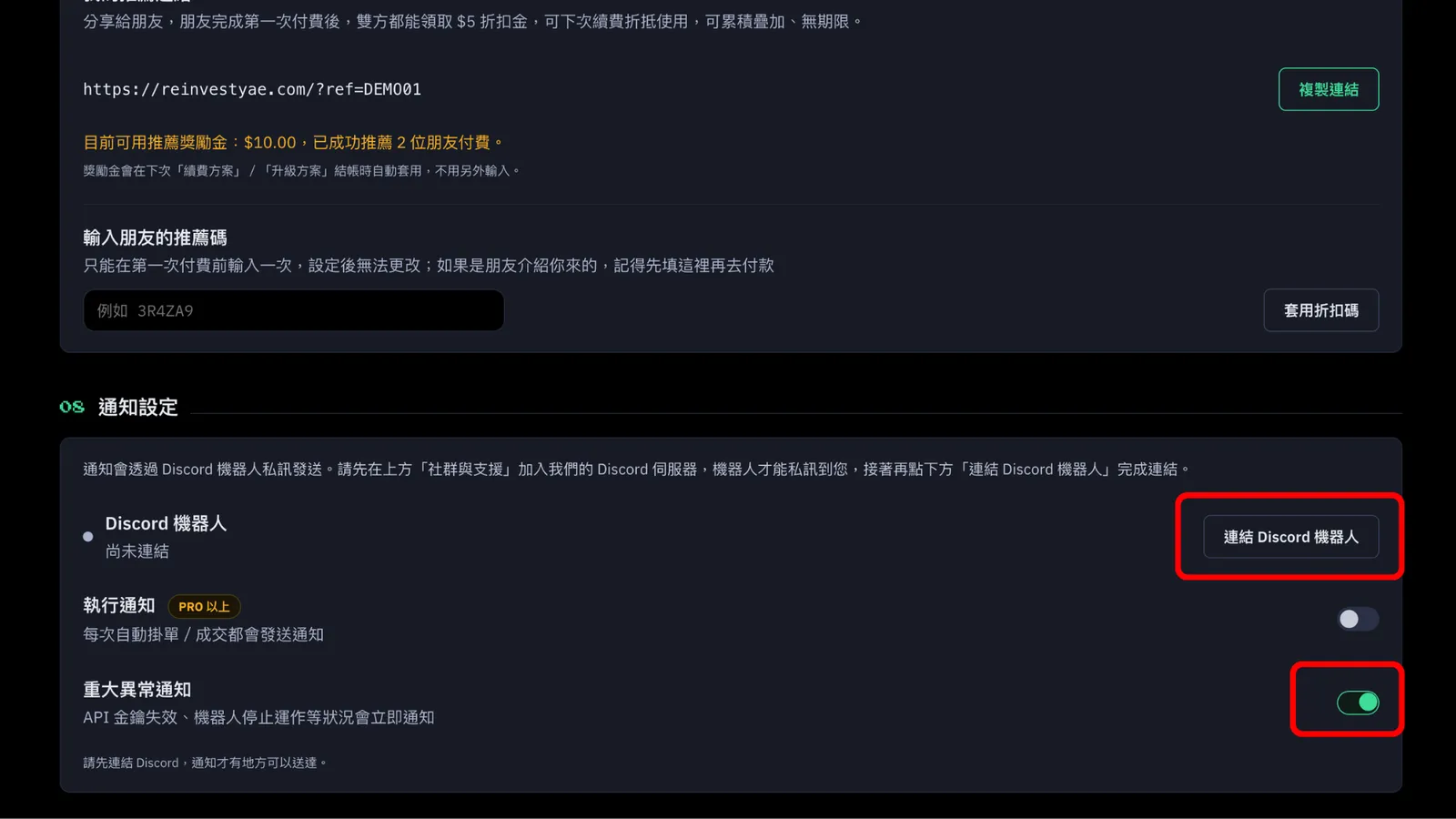
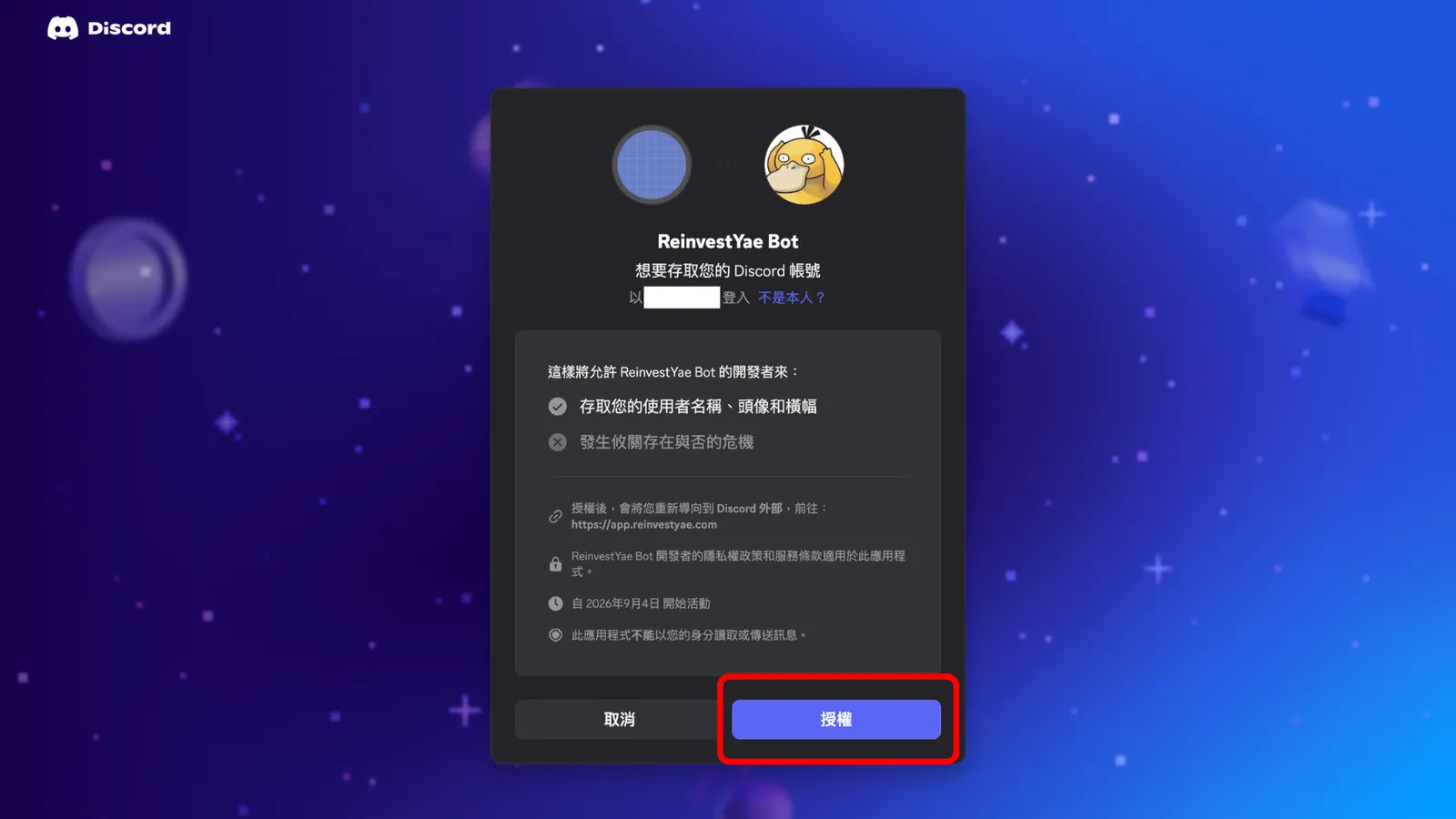
進入儀表板「放貸設定」,到「通知設定」區塊,首先打開「重大異常通知」,並點「連結 Discord 機器人」,畫面會開啟一個新的分頁( Discord 授權頁面),點「授權」( 我們只會取得你的 Discord 帳號識別,用來私訊通知)。

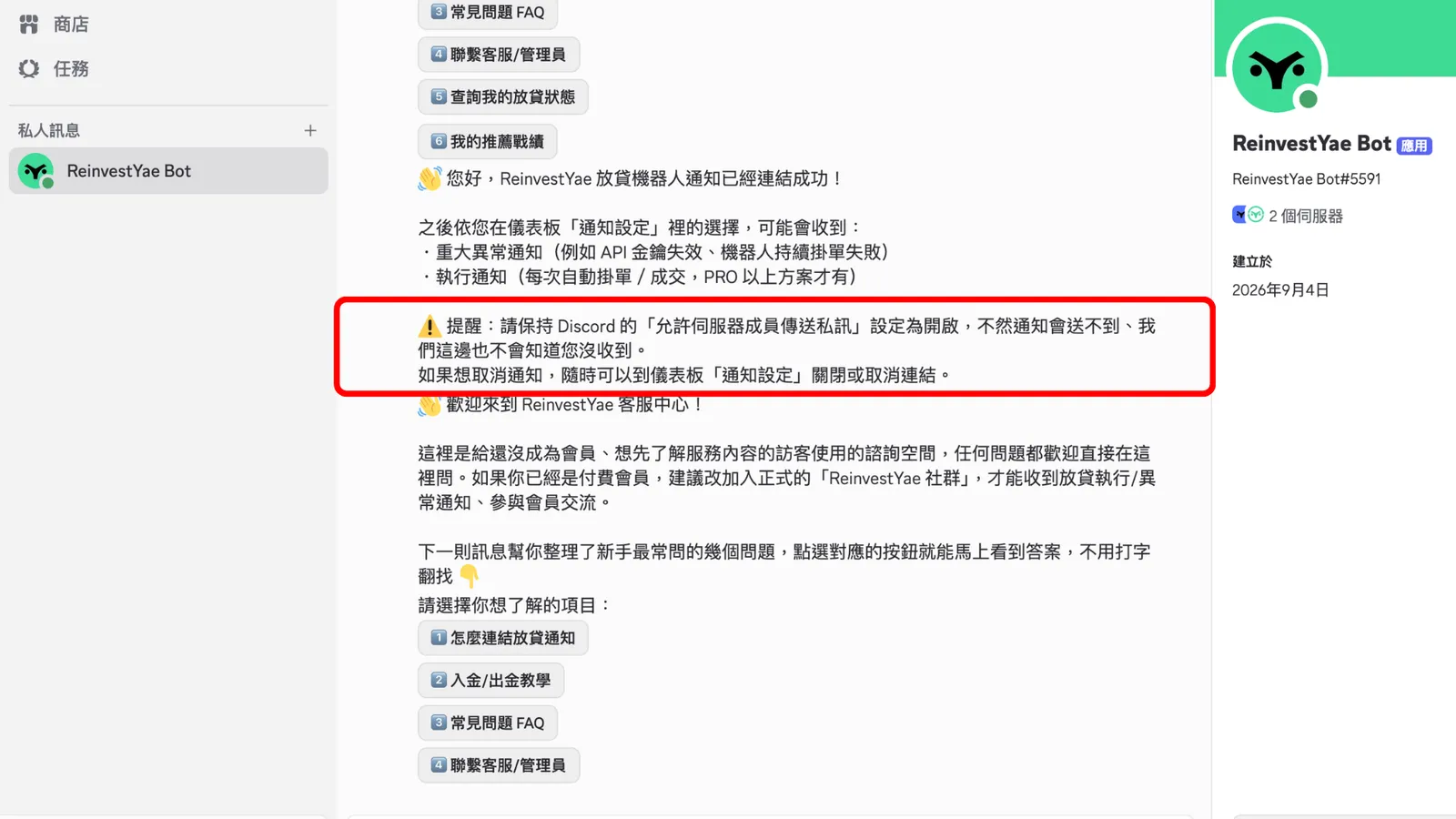
機器人通知連線成功

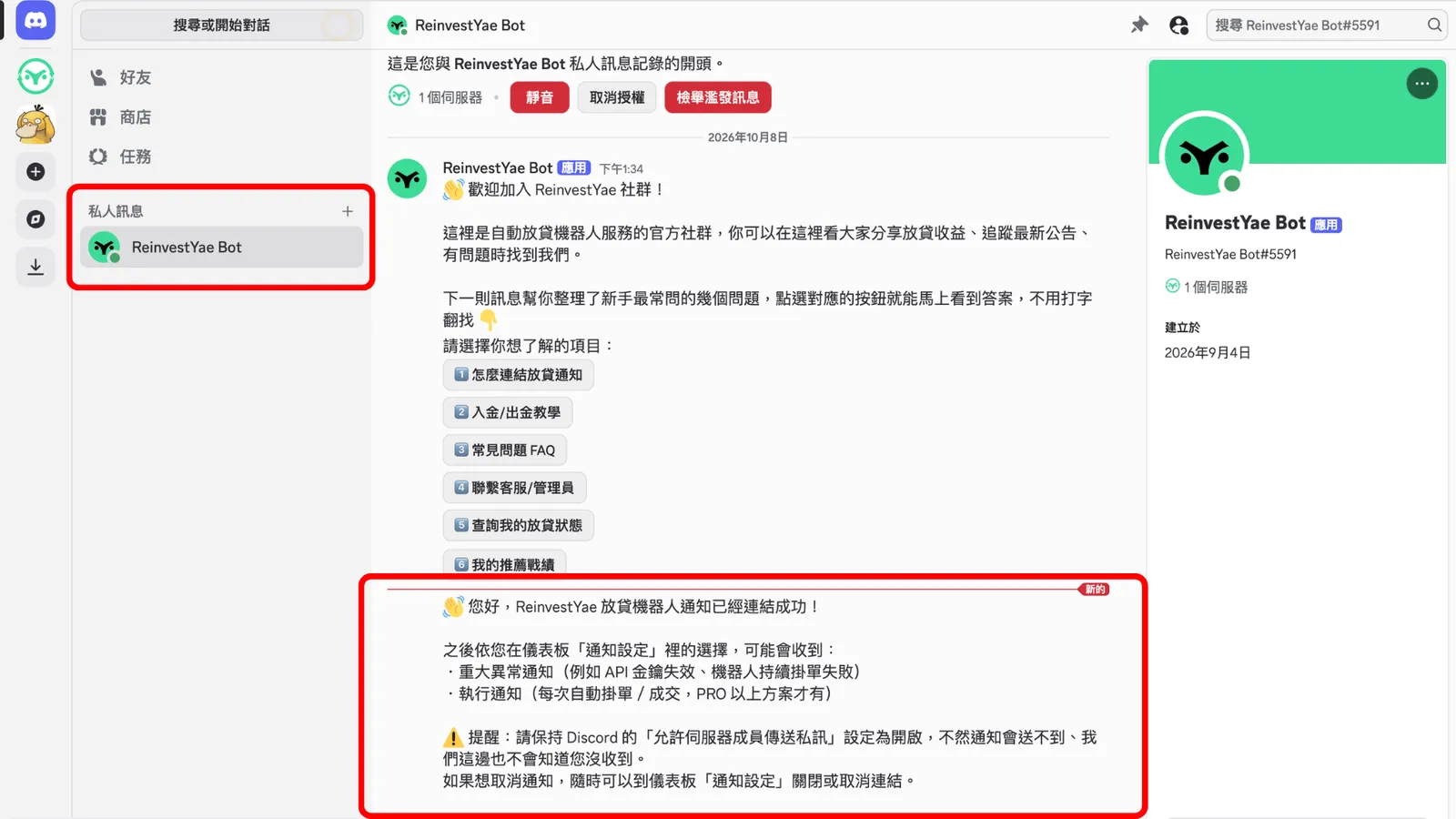
連線後機器人會私訊您,通知您已經連線成功,接下來更重要的是「允許私訊設定」。

允許伺服器成員傳送私訊

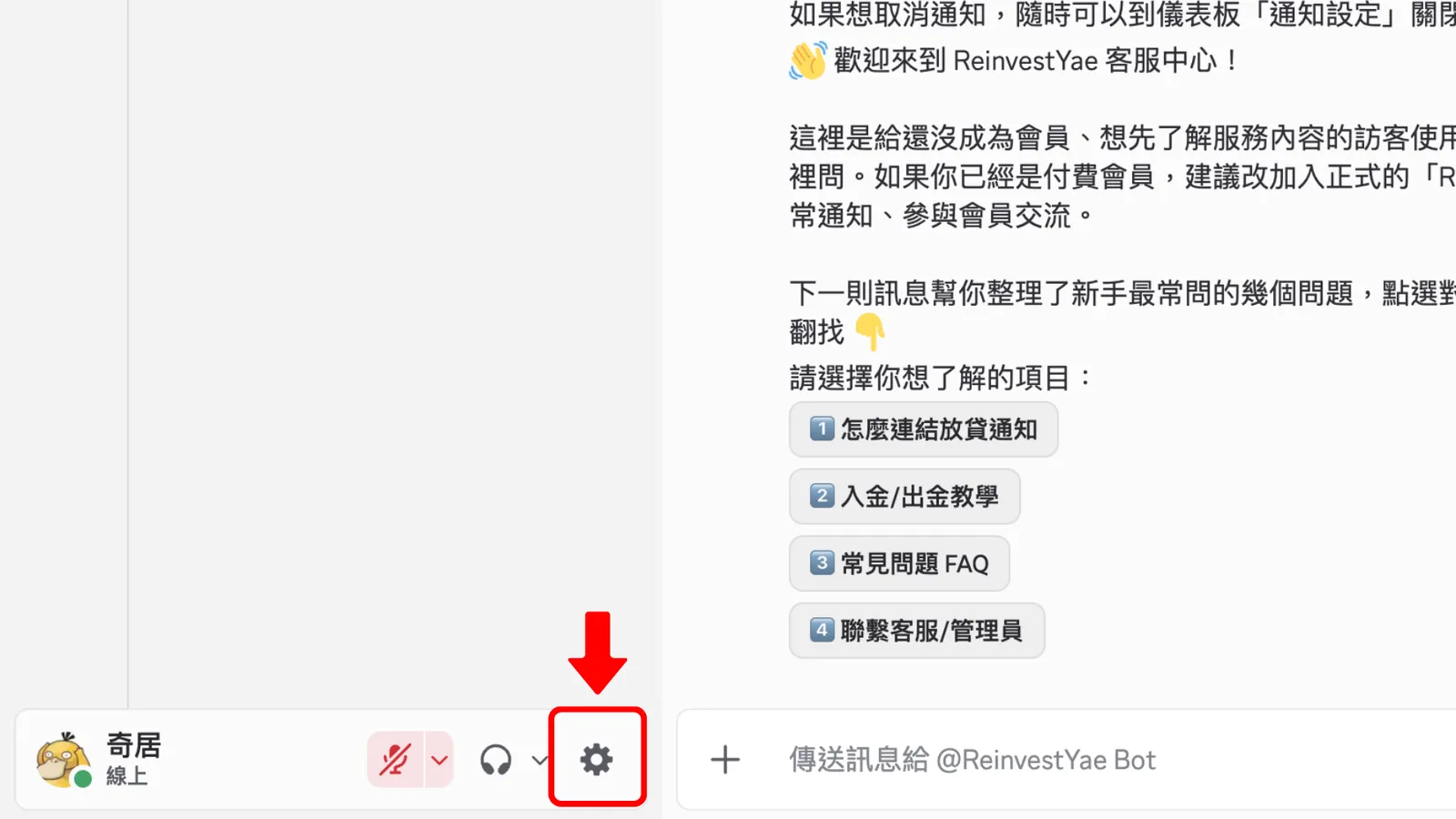
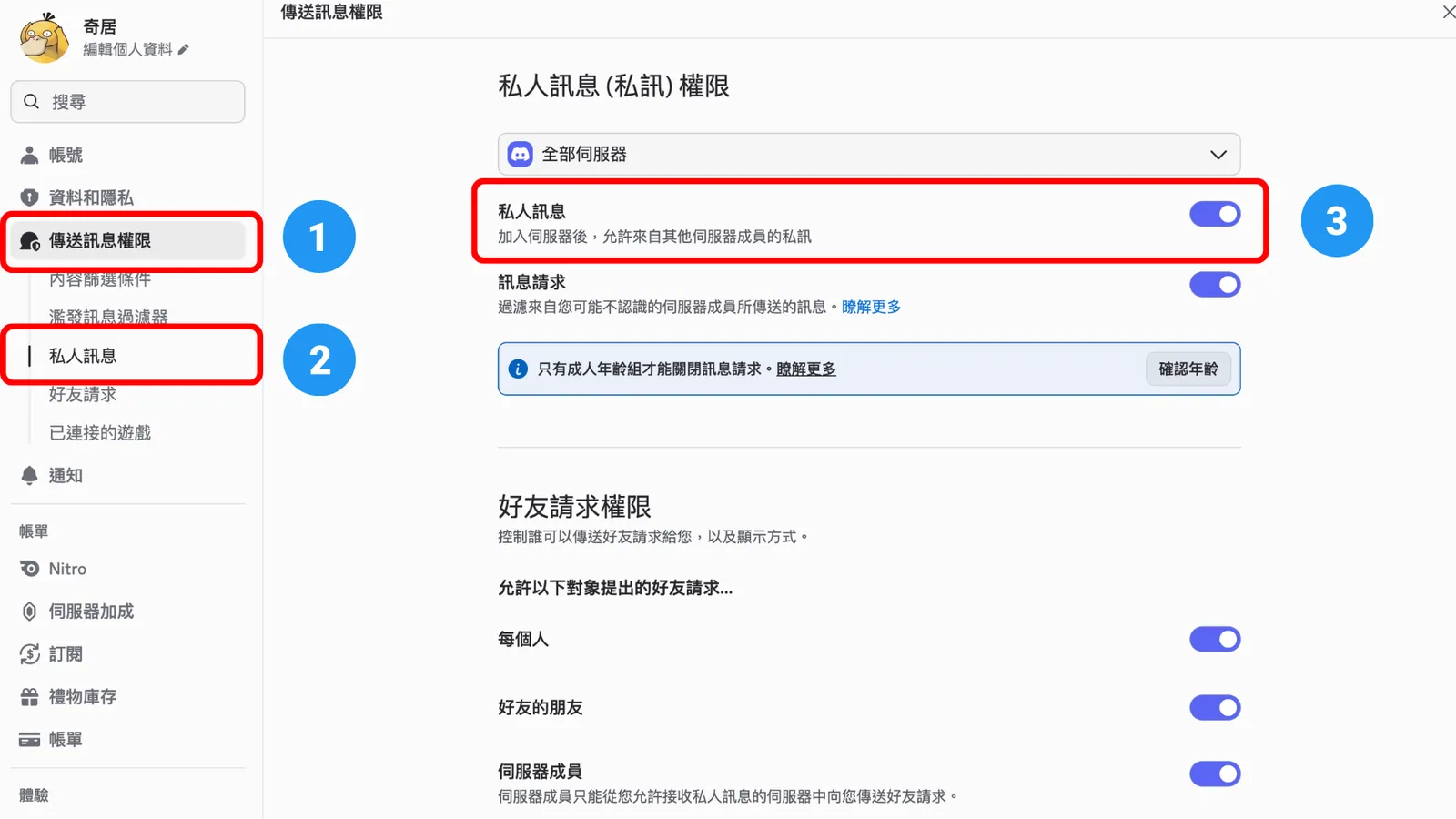
機器人的通知是用「私訊」送給你的。如果你的 Discord 擋掉私訊,通知就收不到,我們這邊也不會知道你沒收到通知,所以請來到左下方「齒輪」設定,找到 1.「傳送訊息權限」2.「私人訊息」3.「私人訊息開關」查看開關是否有打開,打開機器人才能發送通知。

最後一步

機器人通知有,重大異常通知:例如 API 金鑰失效、機器人持續掛單失敗(這是所有方案),而執行通知:每次自動掛單/成交時通知(是PRO 以上方案才有)最後一步是連結 ReinvestYae 客服中心。

ReinvestYae 客服中心

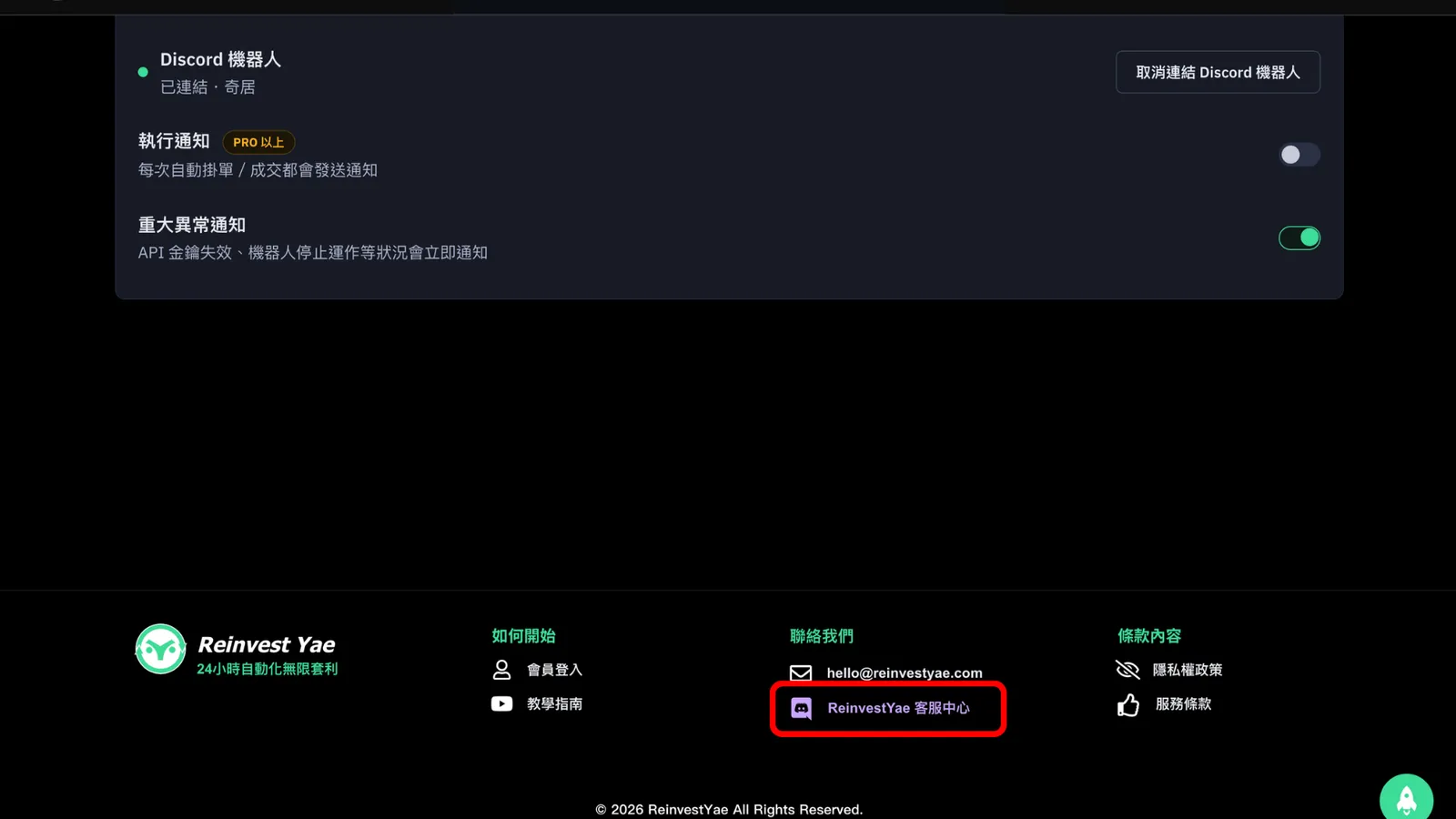
在網頁的最底下,會看到「聯絡我們」ReinvestYae 客服中心,點開就可連結,並「接受」即可。

設定完成

如果按鈕答案沒有解決您的問題,直接私訊 ReinvestYae 團隊成員,或在伺服器的公開頻道留言,我們會盡快回覆您。

Q1:我已經有 Discord 帳號,需要重新註冊嗎?

A:不用!直接用現有帳號從步驟二開始。但授權通知機器人時,請確認是用你想收通知的那個帳號。

Q2:加入社群後,就已經連結通知了嗎?

A:不是!加入社群收到的只是歡迎私訊,要收到機器人放貸通知,必須在儀表板完成步驟三。

Q3:我換了 Discord 帳號,要怎麼換綁?

A:請使用新帳號,並重新到儀表板加入社群、連結機器人,可參考教學步驟二跟步驟三。

Q4:不想再收通知了?

A:到儀表板「通知設定」關閉開關或取消連結即可,不影響放貸機器人運作。

Q5:Discord 會看到我的 Bitfinex 資產嗎?

A:不會!通知內容只在機器人與你之間的私訊裡出現,其他人看不到,而且我們不會要求你在 Discord 提供 API 金鑰。